Je hebt waarschijnlijk uren besteed aan het ontwerpen van de perfecte e-mailhandtekening - kleuren gekozen, lettertypen gekozen, misschien zelfs een kalligrafische handtekening voor dat persoonlijke tintje. Dan druk je op verzenden en alles ziet er... niet uit. Het logo is geplet, de banner is afgesneden, het laden van de afbeeldingen duurt een eeuwigheid.
Afmetingen zijn belangrijk. Niet vanwege een abstract ontwerpprincipe, maar omdat je handtekening door tientallen e-mailclients reist, elk met zijn eigen eigenaardigheden. Wat er goed uitziet in Gmail kan kapotgaan in Outlook. Wat onmiddellijk laadt op desktop kan crashen op mobiel.
Laten we dat oplossen.
Inhoudsopgave
De afbeeldingsgrootte van e-mailhandtekeningen optimaliseren
Het juiste afbeeldingsformaat instellen gaat niet over het volgen van regels - het gaat over begrijpen wat er gebeurt als iemand je e-mail opent.
Waarom grootte belangrijk is bij e-mailhandtekeningen
Dit is wat de meeste mensen over het hoofd zien: e-mailclients geven niet alleen je handtekening weer. Ze passen het formaat aan, comprimeren het en weigeren het soms helemaal.
Een hoofdfoto van 2 MB? Outlook haalt het eruit. Een logo van 50x50px? Onleesbaar op retina displays. Een banner van 800px breed? Wordt gehalveerd op mobiel.
Elke e-mailclient heeft beperkingen. Gmail beperkt afbeeldingen tot 10MB in totaal, maar succes met het laden daarvan op een 4G-verbinding. Apple Mail verwerkt grote bestanden beter, maar comprimeert ze agressief. Outlook - de ergste overtreder - toont soms gewoon een rode X.
De grootte beïnvloedt drie dingen: deliverability, laadtijd en hoe professioneel je overkomt. Als je iets fout doet, wordt je handtekening een risico.
Invloed van bestandsgrootte op het laden van e-mail
Je verstuurt 50 e-mails per dag. Elke e-mail heeft een handtekening van 500 KB. Dat is 25 MB bandbreedte - alleen voor handtekeningen. Vermenigvuldig dit met iedereen in uw bedrijf.
Ontvangers merken trage uploads op. Ze denken niet "groot bestand" - ze denken "de e-mails van deze persoon zijn traag". Dan beginnen ze ze te negeren.
De beste plek? Minder dan 50 KB voor de hele handtekening. Minder dan 20KB is beter.
Zware afbeeldingen doen iets ergers dan traag laden - ze triggeren spamfilters. E-mailproviders kijken naar de berichtgrootte. Een tekstmail van 5 KB met een handtekening van 1 MB? Verdacht. Direct naar de spammap.
De bestandsgrootte kruipt snel omhoog. Een PNG-logo van 300 x 100px is misschien 80 KB. Voeg daar een banner, sociale pictogrammen en misschien een hoofdfoto aan toe en je zit al op 200 KB. Dat is vóór compressie.
Hoe grootte de merkperceptie beïnvloedt
Je handtekening werkt op de automatische piloot. Elke e-mail, elk antwoord, elk doorsturen - het vertegenwoordigt jou.
Een korrelig logo vertelt mensen dat je niet op de details let. Een te grote banner schreeuwt "Ik weet niet wat ik doe". Afbeeldingen die niet laden? Je ziet er onprofessioneel uit.
Merkconsistentie leeft in dimensies. Je logo moet herkenbaar zijn, maar niet overweldigend. Banners moeten een aanvulling zijn, niet overheersen. Alles moet de juiste schaal hebben voor alle apparaten.
Denk aan de laatste handtekening die indruk op je heeft gemaakt. Waarschijnlijk schoon, compact, leesbaar. Niets vecht om aandacht. Dat is bewuste grootte aan het werk.

Aanbevolen afmetingen logo
Logo's zijn lastig. Te klein en niemand ziet ze. Te groot en ze domineren al het andere.
Ideale logo-formaten
Begin met maximaal 300x100px. Dat is breedte bij hoogte. De meeste logo's passen gemakkelijk in deze ruimte.
Horizontale logo's? 300x80px werkt. Vierkante logo's? Probeer 100x100px. Verticale logo's zijn moeilijk - maximaal 80x120px, anders drukken ze alles naar beneden.
De werkelijke bestandsafmetingen moeten het dubbele zijn van wat wordt weergegeven: 600x200px opgeslagen, weergegeven op 300x100px. Dit is geschikt voor retina-schermen zonder dat de bestanden enorm groot worden.
Waarom deze getallen? E-mailclients geven handtekeningen weer in een smalle kolom - meestal 500-600px breed. Je logo mag maximaal de helft daarvan in beslag nemen. Laat ruimte over voor tekst, contactgegevens en andere elementen.
Verschillende logorichtingen hebben verschillende benaderingen nodig. Brede logo's schalen beter. Hoge logo's hebben hoogtebeperkingen nodig, anders domineren ze mobiele schermen.
Logo's schalen zonder kwaliteitsverlies
Rek een logo nooit uit. Nooit. Als je bronbestand 400x200px is, toon het dan niet op 300x150px - de verhoudingen veranderen.
Gebruik de oorspronkelijke beeldverhouding. Een 2:1 logo blijft 2:1 of het nu 300x150px of 200x100px is. E-mailclients zullen dit behouden als je breedte OF hoogte instelt, niet beide.
Werk waar mogelijk met vectorbestanden. Exporteer op 2x weergavegrootte. Een logo van 250px breed? Exporteer de PNG op 500px breed. Zo krijg je retinaklare afbeeldingen zonder enorme bestandsgroottes.
Test op verschillende formaten voordat je je vastlegt. Wat er goed uitziet op 300px kan detail verliezen op 150px. Fijne details verdwijnen het eerst - dunne lijnen, kleine tekst, ingewikkelde vormen.
Logobestandsindelingen kiezen
PNG met transparantie - dat is je standaard. 24-bits PNG verwerkt kleuren goed, transparantie perfect en comprimeert redelijk.
JPEG voor foto's of complexe verlopen. Maar logo's met tekst? PNG wint. JPEG's creëren artefacten rond scherpe randen. Tekst wordt wazig.
SVG is verleidelijk - oneindig schaalbare, kleine bestanden. Maar e-mailclients blokkeren ze. Outlook geeft SVG helemaal niet weer. Gmail verwijdert ze. Blijf bij PNG.
Voor bestandsgrootte kun je PNG's comprimeren. Tools zoals TinyPNG of ImageOptim verkleinen 60-70% zonder zichtbaar kwaliteitsverlies. Een logo van 80 KB wordt 25 KB. Hetzelfde uiterlijk, sneller laden.
Opslaan met de juiste kleurdiepte. De meeste logo's hebben geen miljoenen kleuren nodig. PNG-8 met 256 kleuren ziet er vaak identiek uit als PNG-24, maar dan half zo groot.
- Zeg vaarwel tegen rommelige krabbels
- Krijg een strakke, zelfverzekerde handtekening in enkele dagen
Optimale banner- en elementformaten
Banners zijn advertentieruimte in je handtekening. Gebruik ze verkeerd en ze zijn spam. Gebruik ze goed en ze zorgen voor klikken.
Bannerafmetingen voor betere klikratio's
Standaard banner: Maximaal 600x100px. Dat is de breedte die de meeste e-mailclients toekennen voordat de inhoud wordt ingepakt of afgesneden.
Smalle banners werken beter - 600x70px of 600x80px. Ze overweldigen de handtekening niet. Ontvangers kunnen je contactgegevens zien zonder langs een billboard te scrollen.
Mobiel verandert alles. Die 600px? Die worden 320-375px op telefoonschermen. Ontwerp eerst voor die breedte. Tekst moet leesbaar zijn op 320px. Oproepen tot actie moeten aanraakbaar zijn.
Plaatsing van de banner is net zo belangrijk als de grootte. Onderaan je handtekening werkt het beste - contactinformatie eerst, promotie daarna. Plaatsing bovenaan concurreert met uw naam en titel.
Klikbare gebieden hebben ruimte nodig. Een knop in je banner moet minstens 44x44px zijn - het minimale aanraakdoel van Apple. Kleiner en mensen missen hem op mobiel.
Banners maken binnen e-mailbeperkingen
E-mailclients ontdoen zich van ingewikkelde code. Geen hover-effecten, geen animaties, geen complexe lay-outs. Je banner is gewoon een afbeelding en een link.
Houd tekst groot - minimaal 14px lettergrootte, 16px is veiliger. Kleine tekst wordt onleesbaar bij verkleining.
Contrast is in e-mail belangrijker dan op websites. Lichte tekst op lichte achtergronden verdwijnt in voorbeeldvensters. Een hoog contrast zorgt voor leesbaarheid in e-mailclients.
Houd je aan webveilige kleuren. E-mailclients geven kleuren anders weer. Dat perfecte merk groenblauw? Ziet er misschien blauw uit in Outlook, groen in Apple Mail. Test verschillende clients.
Beperkingen op bestandsgrootte komen hard aan bij banners. Een banner van 600 x 100px mag niet groter zijn dan 30 KB. Gebruik waar mogelijk effen kleuren in plaats van kleurverlopen. Comprimeer agressief. Elke kilobyte telt.
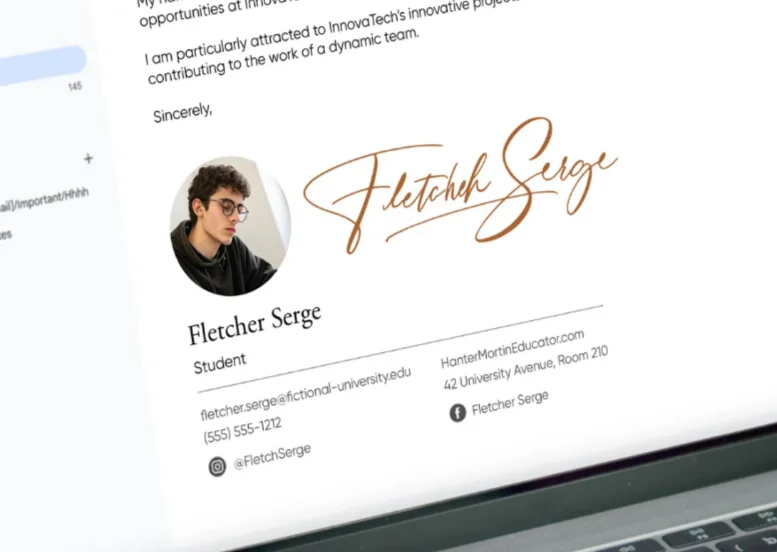
Technische aspecten van resolutie voor e-mailhandtekeningen
De resolutie bepaalt of je handtekening er scherp of wazig uitziet. Doe het verkeerd en zelfs perfecte afmetingen zullen je niet redden.
Invloed beeldresolutie
E-mailhandtekeningen worden weergegeven met 72 DPI (dots per inch) - de standaard schermresolutie. Afdrukken gebruiken 300 DPI, maar dat is hier irrelevant.
Waar het om gaat: pixelafmetingen en hoe ze worden weergegeven op verschillende schermen.
Retina-schermen tonen 2x zoveel pixels. Een logo van 300px op een normaal scherm wordt 600 logische pixels op retina. Als je bronafbeelding maar 300px is, ziet het er wazig uit.
Oplossing: afbeeldingen op 2x formaat maken, op 1x weergeven. Een logo van 200x80px moet worden opgeslagen op 400x160px. HTML of CSS verkleint het, waardoor je een heldere retina-weergave krijgt.
De meeste e-mailclients verwerken dit automatisch als je de weergaveafmetingen correct instelt. Sommige doen dat niet. Test op echte apparaten - Macs, iPhones, Windows-machines met hoge resolutie.
Beste bestandsindelingen voor afbeeldingen
PNG voor alles met transparantie of tekst. Logo's, pictogrammen, knoppen - PNG verwerkt ze zonder artefacten.
JPEG alleen voor foto's. Een headshot, een productfoto - JPEG comprimeert deze beter dan PNG. Maar houd de kwaliteit op 80-85%. Bij lagere kwaliteit zien gezichten er raar uit.
GIF werkt voor eenvoudige afbeeldingen en ondersteunt animatie, maar geanimeerde GIF's in handtekeningen? Afleidend en vaak geblokkeerd. Houd het bij statische afbeeldingen.
WebP biedt betere compressie, maar de ondersteuning van e-mailclients is vlekkerig. Outlook negeert WebP volledig. Gmail verwerkt het. Het risico niet waard, tenzij je je alleen richt op Gmail-gebruikers.
Gebruik nooit BMP, TIFF of andere exotische formaten. Ze zijn te groot of worden niet ondersteund.
Bestandsgrootte verkleinen zonder kwaliteitsverlies
Compressie is niet onderhandelbaar. Originele exports zijn altijd groter dan nodig.
Voor PNG: gebruik hulpmiddelen zoals TinyPNG, ImageOptim of Squoosh. Deze optimaliseren de bestandsstructuur zonder de pixels te veranderen. Een logo van 100 KB wordt 30 KB zonder zichtbaar verschil.
Voor JPEG: exporteer op 80-85% kwaliteit. Het verschil tussen 100% en 80% is voor de meeste mensen onzichtbaar, maar het halveert de bestandsgrootte.
Beperk het kleurenpalet voor PNG's. Als je logo 10 kleuren gebruikt, waarom zou je het dan opslaan met miljoenen? PNG-8 met een beperkt palet is veel kleiner.
Ongebruikte ruimte bijsnijden. Dat 800x200px logo met witte ruimte aan beide zijden? Knip het bij tot 600x150px. Minder pixels = kleiner bestand.
Metagegevens verwijderen. Afbeeldingsbestanden bevatten EXIF-gegevens, kleurprofielen en andere info die je niet nodig hebt. Strip ze allemaal. Tools zoals ImageOptim doen dit automatisch.

"Ge-Sign heeft mijn nieuwe e-mailhandtekening gemaakt en het ziet er professioneel uit terwijl het meteen laadt."
Kevin F., Makelaar
E-mailhandtekeningen testen en aanpassen
Je handtekening werkt in je e-mailprogramma. Geweldig. Maar hoe zit het met de andere tientallen clients die je ontvangers gebruiken?
Het belang van het testen van e-mailhandtekeningen
Outlook Web versus Outlook Desktop versus Outlook Mobile - drie verschillende rendering engines, drie verschillende resultaten.
Gmail in Chrome, Gmail in Safari, Gmail-app op iOS - allemaal een beetje anders.
Apple Mail, Thunderbird, Yahoo Mail, Proton Mail - ze hebben allemaal hun eigenaardigheden.
Testen is niet optioneel. Stuur testmails naar accounts op verschillende platforms. Controleer desktop en mobiel. Zoek naar:
- Afbeeldingen laden correct
- Stabiele afmetingen
- Geen rare tussenruimtes of gaten
- Werkende koppelingen
- Tekst blijft leesbaar
Veelvoorkomende fouten: uitgerekte afbeeldingen in Outlook, afgesneden banners in Apple Mail mobile, spatieproblemen in Gmail-app.
Gebruik testprogramma's zoals Litmus of Email on Acid als je bedrijfsbreed handtekeningen verstuurt. Deze tonen voorbeelden voor tientallen klanten tegelijk.
Handmatig testen werkt ook - het kost alleen veel tijd. Maak gratis accounts aan bij grote providers. Stuur jezelf testmails. Controleer het op je telefoon.
Handtekeningen aanpassen voor mobiele apparaten
Meer dan 50% van de e-mails wordt geopend op mobiel. Je handtekening moet daar dus eerst werken.
Mobiele schermen zijn 320-428px breed. Die banner van 600px? Wordt verkleind om te passen. Tekst wordt klein. Afbeeldingen verliezen details.
Ontwerp met een mobile-first mentaliteit:
- Houd de totale breedte van je handtekening onder 500px
- Gebruik grotere lettergroottes (minimaal 16px)
- Maak klikbare elementen minstens 44x44px
- Stapel elementen indien mogelijk verticaal
- Test op echte telefoons, niet alleen browser-resize
Afbeeldingen moeten proportioneel worden geschaald. Stel max-width in op 100% in HTML. Hierdoor kunnen e-mailclients afbeeldingen verkleinen zodat ze op het scherm passen zonder dat de lay-out wordt verbroken.
Denk aan mobiele datasnelheden. Die handtekening van 200 KB? Duurt seconden om te laden op langzame verbindingen. Ontvangers scrollen voorbij voordat het verschijnt.
Sommige bedrijven maken aparte mobiele handtekeningen - eenvoudiger, kleiner, sneller. Dubbel werk, maar zorgt voor een geweldige mobiele ervaring.
Weergaveproblemen vermijden
E-mailclients verbreken handtekeningen op voorspelbare manieren. Hier lees je wat er misgaat en hoe je het kunt voorkomen:
Tabellen, geen divs. E-mail-HTML is blijven steken in 2005. Gebruik tabellay-outs voor structuur. Divs en moderne CSS schieten vaak tekort.
Alleen inline stijlen. Externe stylesheets worden verwijderd. tags worden genegeerd. Zet stijlen direct op elementen: <td style="padding: 10px;">.
Absolute URL's voor afbeeldingen. Link naar afbeeldingen die op een server worden gehost, geen bijgevoegde bestanden. Bijgevoegde afbeeldingen worden mogelijk niet weergegeven in antwoorden of doorsturen.
Alt-tekst voor alles. Als afbeeldingen niet laden (geblokkeerd door client of langzame verbinding), wordt alt-tekst weergegeven. Maakt handtekeningen leesbaar zonder afbeeldingen.
Geen achtergrondafbeeldingen. Outlook negeert ze. Gebruik in plaats daarvan effen kleuren of gewone afbeeldingen.
Linkopmaak testen. Sommige clients maken URL's automatisch op, waardoor gestileerde tekstlinks worden verbroken. Controleer altijd of gelinkte tekst correct wordt weergegeven.
Vermijd exotische lettertypes. Weblettertypen werken niet. Houd het bij systeemlettertypen: Arial, Helvetica, Georgia, Times. Deze worden overal weergegeven.
Let op de hoogte en tussenruimte van de lijnen. Wat er goed uitziet in je editor kan worden weergegeven met extra openingen in Outlook. Gebruik specifieke pixelwaarden voor spatiëring.
Je e-mailhandtekening is niet statisch - het is code die door vijandig gebied reist. Elke klant interpreteert het anders. De juiste afmetingen en bestandsgrootte geven je de beste kans om er overal professioneel uit te zien.
Begin met deze specificaties:
- Logo's: 300x100px max, onder 20KB
- Banners: 600x80px max, onder 30KB
- Totale handtekening: minder dan 50KB
- Alle afbeeldingen: 2x pixeldichtheid voor retina
Overal testen. Pas aan op basis van wat werkt. Je handtekening vertegenwoordigt je in honderden e-mails. Laat het tellen.
Geschreven door de redactie van Ge-Sign.