Ogni e-mail che inviate dice qualcosa su di voi. Il vostro nome, il vostro ruolo, come contattarvi: tutto questo è importante. Una firma gestisce questo aspetto in modo automatico e Gmail la rende sorprendentemente facile da impostare.
Ma il punto è che la firma non dovrebbe essere un semplice testo con i vostri dati di contatto. Può avere un aspetto professionale, includere il vostro marchio e avere quel tocco personale che fa risaltare le vostre e-mail. Se siete alla ricerca di qualcosa di più particolare, una firma generatore di firme calligrafiche può aiutarvi a creare una firma in stile manoscritto che aggiunge eleganza a ogni messaggio che inviate.
Lasciate che vi illustri l'intero processo. Ci vogliono circa cinque minuti e, una volta terminato, non dovrete più pensarci.
Indice dei contenuti
Iniziare accedendo alle impostazioni di Gmail
Prima di tutto è necessario entrare nel posto giusto. Gmail nasconde la maggior parte delle sue potenti funzioni dietro un menu di impostazioni e le firme non fanno eccezione.
Aprire la posta in arrivo di Gmail
Andate su gmail.com e accedete al vostro account. Probabilmente lo fate ogni giorno, quindi questa parte è semplice. Assicuratevi solo di aver effettuato l'accesso all'account corretto se gestite più indirizzi e-mail.
Una volta entrati, vedrete la vostra casella di posta con tutte le vostre e-mail. Le impostazioni necessarie non sono subito visibili: Gmail mantiene pulita la sua interfaccia nascondendo le opzioni avanzate.
Trovare l'icona Impostazioni
Guardate l'angolo in alto a destra dello schermo. Vedrete un'icona a forma di ingranaggio accanto all'immagine del vostro profilo. È la porta d'accesso a tutte le impostazioni di Gmail.
Fare clic su di esso. Apparirà un menu a discesa con impostazioni rapide, come la densità di visualizzazione, il tema e alcune altre opzioni. Ma dobbiamo andare più a fondo.
Selezionare "Vedi tutte le impostazioni".
Nella parte superiore del menu a discesa, si trova la voce "Vedi tutte le impostazioni". Fare clic su di essa.
In questo modo si apre la pagina completa delle impostazioni, dove Gmail conserva tutte le opzioni di configurazione. Per impostazione predefinita, ci si trova nella scheda "Generale", che è esattamente il punto in cui dobbiamo trovarci. Se si fa accidentalmente clic su di essa, basta premere di nuovo l'icona dell'ingranaggio e selezionare "Vedi tutte le impostazioni" per tornare indietro.
Creare una nuova firma
Fare clic sul pulsante "Crea nuovo".
Premete il pulsante "+ Crea nuovo". Apparirà una piccola finestra popup che chiederà di dare un nome alla firma. Perché Gmail vuole che le si dia un nome? Perché è possibile creare più firme per scopi diversi. Una per le e-mail professionali, un'altra per la corrispondenza occasionale e una terza per progetti specifici. Avere dei nomi aiuta a tenerle organizzate.Inserire un nome di firma
Digitate qualcosa che abbia senso per voi. "Lavoro", "Professionale", "Principale" o anche il vostro vero nome: qualsiasi cosa vi aiuti a ricordare a cosa serve questa firma. Se avete intenzione di avere una sola firma, chiamatela "Principale" o "Predefinita". Mantenete la semplicità.Fare di nuovo clic su "Crea
Una volta inserito il nome, fare clic sul pulsante "Crea" nella finestra a comparsa. La finestra si chiuderà e improvvisamente apparirà un editor di testo nella sezione della firma. Questo è il vostro spazio di lavoro. Tutto ciò che viene creato qui verrà automaticamente allegato ai messaggi di posta elettronica secondo le regole impostate in seguito.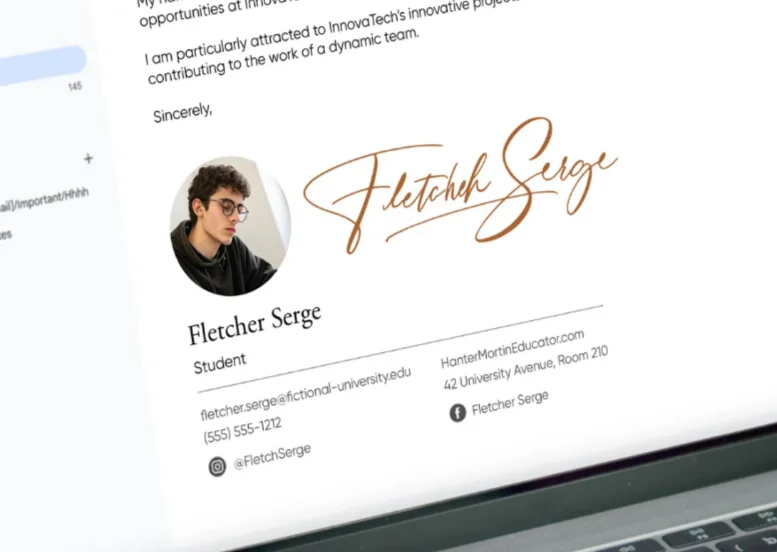
Passare alla sezione Firma
Scorrere la pagina verso il basso
Iniziare a scorrere. Passerete attraverso le sezioni relative alla lingua, alla visualizzazione delle conversazioni e alle immagini. Continuate a scorrere. La sezione della firma non si trova in alto: Gmail la nasconde un po' più in basso nella pagina. Non affrettate questa parte. Se si scorre troppo velocemente, si rischia di non trovarla.Individuare la sezione "Firma".
Saprete di averla trovata quando vedrete la sezione "Firma" in grassetto. Di solito si trova a metà della pagina delle impostazioni generali. In questo momento, se non avete mai impostato una firma prima d'ora, vedrete un'impostazione predefinita che dice "Nessuna firma" o forse una firma di base se state usando un account di lavoro o scolastico che ne ha già una preconfigurata. Al di sotto di questo, c'è il pulsante "+ Crea nuovo". È questo il prossimo obiettivo.- Dite addio agli scarabocchi disordinati
- Ottenere una firma elegante e sicura in pochi giorni
Configurare il contenuto della firma
È qui che la vostra firma prende vita. L'editor che Gmail mette a disposizione è più potente di quanto sembri a prima vista.
Usate l'editor per costruire la vostra firma
Ora avete una tela bianca. La barra degli strumenti di formattazione sopra la casella di testo offre opzioni: caratteri, dimensioni, grassetto, corsivo, allineamento, collegamenti e immagini.
Iniziate in modo semplice. Non cercate di essere subito sofisticati. Scrivete prima le vostre informazioni di base, poi ci penseremo noi a renderle più belle.
L'editor funziona come un mini elaboratore di testi. È possibile digitare, cancellare, copiare, incollare: tutte le solite cose. Ma a differenza di un elaboratore di testi, è necessario pensare all'aspetto che avrà in un'e-mail, il che significa mantenerla compatta e leggibile.
Aggiungete il vostro nome, titolo e informazioni di contatto
Iniziate con il vostro nome e cognome nella prima riga. È la prima cosa che le persone vedranno, quindi è bene che sia chiaro.
Premete Invio e aggiungete il vostro titolo di lavoro nella riga successiva. "Marketing Manager", "Software Developer", "CEO", qualunque sia il vostro ruolo.
Quindi aggiungete i vostri dati di contatto. Numero di telefono, indirizzo e-mail (sì, anche se vi stanno già inviando un'e-mail: le persone inoltrano i messaggi) e magari il vostro profilo LinkedIn, se è rilevante per il vostro lavoro.
Ecco una struttura di base che funziona:
- Il tuo nome
- Il vostro titolo di lavoro
- Nome della società
- Telefono: (123) 456-7890
- Email: your.email@company.com
Mantenete ogni informazione sulla propria riga. In questo modo è possibile scannerizzare il testo. Le persone devono essere in grado di prendere il vostro numero di telefono a colpo d'occhio, senza dover cercare in un paragrafo di testo.
Inserite il vostro logo aziendale
Volete aggiungere un marchio visivo? Fare clic sull'icona dell'immagine nella barra degli strumenti di formattazione. Avrete due opzioni: caricare un'immagine o collegarvi a un'immagine online.
Se il logo della vostra azienda è memorizzato online (ad esempio sul vostro sito web), potete collegarvi direttamente ad esso. Altrimenti, caricatelo dal vostro computer.
Un consiglio: ridimensionate il logo prima di caricarlo. Le firme delle e-mail non sono cartelloni pubblicitari. Un logo di 200-300 pixel di larghezza è sufficiente. Se è più grande, la firma sarà troppo grande e non avrà un aspetto professionale.
Una volta inserita l'immagine, è possibile fare clic su di essa e trascinare gli angoli per ridimensionarla all'interno di Gmail. Posizionatela nel punto più opportuno, di solito nella parte superiore o inferiore della firma.
Alcuni inseriscono la propria foto al posto del logo. Anche questo va bene, soprattutto se siete freelance o gestite un'attività in proprio. Assicuratevi solo che si tratti di una foto professionale e non di un selfie delle vacanze.
Formattare il testo della firma
Ora cerchiamo di dare un aspetto raffinato. Evidenziate il vostro nome e aumentate un po' la dimensione del carattere, magari 14pt, mantenendo il resto a 10pt o 11pt.
Si consiglia di rendere il proprio nome in grassetto. Alcuni lo preferiscono, altri no. Provate entrambi e vedete cosa vi sembra giusto.
Considerate la possibilità di usare con parsimonia colori diversi. Magari il nome dell'azienda appare nel colore del marchio, oppure i link sono di una specifica tonalità di blu. Ma non esagerate: non si tratta di un arcobaleno.
Anche l'allineamento è importante. La maggior parte delle firme è meglio allineata a sinistra, ma se il vostro progetto richiede un testo centrato, questa è un'opzione. Assicuratevi però che sia leggibile sui dispositivi mobili: molte persone controllano le e-mail sui loro telefoni e il testo centrato può sembrare strano su schermi piccoli.
Volete aggiungere le icone dei social media? È possibile inserire piccole immagini che rimandano ai propri profili. Fate clic sull'icona dell'immagine, caricate le vostre icone sociali, quindi fate clic su ciascuna di esse, premete il pulsante del collegamento nella barra degli strumenti e incollate l'URL del vostro profilo.
Ricordate: meno è meglio. Una firma piena di informazioni e di grafica sembra disordinata. Scegliete l'essenziale e tralasciate il resto.

"Ge-Sign ha creato la mia firma Gmail, che è apparsa subito professionale e leggibile sia sul telefono che sul desktop".
Merry D., Fotografo
Impostazione dei parametri di utilizzo della firma
Avete creato la vostra firma, ma Gmail non sa ancora quando usarla. Diciamoglielo.
Scegliete quali nuove e-mail ricevere con la vostra firma
Proprio sotto l'editor della firma, vedrete un menu a discesa con la dicitura "Per l'uso di nuove e-mail". Fare clic su di esso.
Verrà visualizzato un elenco di tutte le firme (in questo momento, probabilmente solo quella creata). Selezionatela.
Questo dice a Gmail: "Ogni volta che compongo una nuova e-mail da zero, metti automaticamente questa firma in fondo".
Se sono state impostate più firme, è possibile scegliere quella predefinita per i nuovi messaggi. È sempre possibile passare a una firma diversa manualmente durante la composizione, ma questa è l'opzione preferita.
Decidere se le risposte devono essere firmate
C'è un altro menu a tendina proprio sotto quello: "In caso di utilizzo di risposte/avanti".
Si tratta di una scelta di giudizio. Alcune persone vogliono che la loro firma sia presente in ogni singolo messaggio, comprese le risposte. Altri pensano che sia eccessivo: quando si è nel bel mezzo di una conversazione, è davvero necessario che i propri dati completi appaiano ogni volta?
Avete tre opzioni:
- Selezionate il nome della vostra firma per includerla in tutte le risposte e gli inoltri.
- Scegliete "Nessuna firma" se volete che sia presente solo nei nuovi messaggi di posta elettronica.
- Oppure scegliete una firma semplificata se ne avete creata una appositamente per le risposte.
Il mio parere? Per la corrispondenza professionale, includetelo nella prima risposta, ma valutate se deve essere presente in ogni messaggio di risposta. Se andate avanti e indietro cinque volte in un giorno con la stessa persona, non è necessario che veda il vostro numero di telefono cinque volte.
Ma Gmail non ha un'opzione "solo alla prima risposta", quindi dovrete scegliere tutto o niente.
Salvare le modifiche e testare la firma
Quasi finito. Ma rimane un passo fondamentale: salvare effettivamente ciò che avete creato.
Scorrere fino alla fine della pagina
È qui che le persone sbagliano. Creano una bella firma, chiudono la scheda delle impostazioni e si chiedono perché non viene visualizzata nelle loro e-mail.
È necessario salvare le modifiche.
Scorrere la pagina delle impostazioni fino in fondo. Oltre la sezione della firma, oltre tutte le altre impostazioni che non avete toccato. Continuare fino a quando non si riesce più a scorrere.
Fare clic su "Salva modifiche".
In fondo alla pagina delle impostazioni si trova il pulsante "Salva modifiche". Di solito è arancione ed è difficile non notarlo, una volta arrivati lì.
Fare clic su di esso. Gmail salverà tutto e aggiornerà la pagina. Verrà visualizzato un messaggio di conferma in alto che indica che le modifiche sono state salvate.
Non saltate questo passaggio. Se si chiudono le impostazioni senza salvare, tutto ciò che si è appena fatto scompare.
Testate la vostra firma in un nuovo messaggio di posta elettronica
Ora il momento della verità. Fate clic su "Componi" per iniziare una nuova e-mail.
Scorrete verso il basso oltre il corpo vuoto del messaggio. La firma dovrebbe apparire automaticamente in basso. Se così fosse, congratulazioni, avete impostato con successo la vostra firma Gmail.
Se non appare, tornate alle impostazioni e controllate due cose:
- Avete effettivamente fatto clic su "Salva modifiche"?
- Hai selezionato la tua firma nel menu a tendina "Per l'uso di nuove e-mail"?
Questi sono i due motivi più comuni per cui le firme non vengono visualizzate.
Una volta visualizzata la firma nella nuova e-mail, inviate un messaggio di prova. Controllate come appare quando lo ricevete. La formattazione regge? I link funzionano? Il vostro logo viene visualizzato correttamente?
Se qualcosa non è corretto, tornate alle impostazioni e modificatelo. È possibile modificare la firma in qualsiasi momento facendo clic sul suo nome nella sezione della firma, apportando le modifiche e salvando nuovamente.
Un'altra cosa da controllare: comporre un'e-mail sul telefono. Le app Gmail per dispositivi mobili visualizzano le firme, ma a volte la formattazione viene schiacciata o riorganizzata sugli schermi più piccoli. Se la firma appare strana sul cellulare, potrebbe essere necessario semplificarla o modificare le dimensioni delle immagini.
Ecco fatto. La vostra firma ora funziona automaticamente su ogni e-mail. Non dovete più pensarci: è semplicemente lì, a rendere le vostre e-mail più professionali e a dare alle persone un modo semplice per contattarvi.
Se si desidera modificarla, basta tornare all'icona dell'ingranaggio, fare clic su "Vedi tutte le impostazioni", scorrere fino alla sezione della firma e modificarla. Potete aggiornare il titolo del vostro lavoro in caso di promozione, cambiare il numero di telefono se vi trasferite o ridisegnare completamente la vostra firma ogni volta che ne avete voglia.
E se volete qualcosa di più personale di un semplice testo, che dia l'impressione che abbiate firmato voi stessi l'e-mail, ricordate che una firma in stile calligrafico può far risaltare i vostri messaggi. È un piccolo tocco, ma a volte i piccoli tocchi fanno la differenza.
Scritto dal team editoriale di Ge-Sign.