Cada correo electrónico que envías dice algo sobre ti. Tu nombre, tu función, cómo contactar contigo... todo esto es importante. Una firma se encarga de esto automáticamente, y Gmail hace que sea sorprendentemente fácil de configurar.
Pero una firma no debe ser un simple texto con tus datos de contacto. Puede tener un aspecto profesional, incluir tu marca e incluso tener ese toque personal que hace que tus correos electrónicos destaquen. Si buscas algo más distintivo, una generador de firmas caligráficas puede ayudarle a crear una firma de estilo manuscrito que añada elegancia a cada mensaje que envíe.
Déjeme guiarle por todo el proceso. Se tarda unos cinco minutos y, una vez hecho, no tendrás que volver a pensar en ello.
Índice
Empieza por acceder a la configuración de Gmail
Lo primero es lo primero: tienes que entrar en el lugar adecuado. Gmail oculta la mayoría de sus potentes funciones tras un menú de configuración, y las firmas no son una excepción.
Abrir la bandeja de entrada de Gmail
Entra en gmail.com y accede a tu cuenta. Probablemente lo hagas todos los días, así que esta parte es sencilla. Asegúrate de haber iniciado sesión en la cuenta correcta si tienes varias direcciones de correo electrónico.
Una vez dentro, verás tu bandeja de entrada con todos tus correos electrónicos. Los ajustes que necesitamos no son visibles de inmediato: Gmail mantiene su interfaz limpia ocultando las opciones avanzadas.
Buscar el icono de configuración
Mira en la esquina superior derecha de tu pantalla. Verás un icono de engranaje junto a tu foto de perfil. Es la puerta de entrada a todos los ajustes de Gmail.
Haz clic en él. Aparecerá un menú desplegable con ajustes rápidos, como la densidad de visualización, el tema y algunas otras opciones. Pero tenemos que ir más profundo.
Seleccione "Ver todos los ajustes".
En la parte superior de ese menú desplegable, verás "Ver todos los ajustes". Haz clic en él.
Esto abre la página de configuración completa donde Gmail guarda todas sus opciones de configuración. De forma predeterminada, accederás a la pestaña "General", que es exactamente donde debemos estar. Si accidentalmente haces clic en otra pestaña, basta con que vuelvas a pulsar el icono de engranaje y selecciones "Ver toda la configuración" para volver.
Crear una nueva firma
Haga clic en el botón "Crear nuevo
Pulsa el botón "+ Crear nueva". Aparecerá una pequeña ventana emergente pidiéndote que pongas un nombre a tu firma. ¿Por qué quiere Gmail que le pongas un nombre? Porque puedes crear varias firmas para diferentes propósitos. Una para correos profesionales, otra para correspondencia informal, quizá una tercera para proyectos específicos. Tener nombres te ayuda a mantenerlas organizadas.Introduzca un nombre de firma
Escribe algo que tenga sentido para ti. "Trabajo", "Profesional", "Principal" o incluso tu nombre real: lo que te ayude a recordar para qué sirve esta firma. Si sólo piensas tener una firma, llámala "Principal" o "Por defecto". Que sea sencilla.Vuelva a pulsar "Crear
Una vez que hayas introducido el nombre, haz clic en el botón "Crear" de esa ventana emergente. La ventana se cerrará, y de repente verás aparecer un editor de texto en la sección de firma. Este es tu espacio de trabajo. Todo lo que crees aquí se adjuntará automáticamente a tus correos electrónicos según las reglas que establezcas más adelante.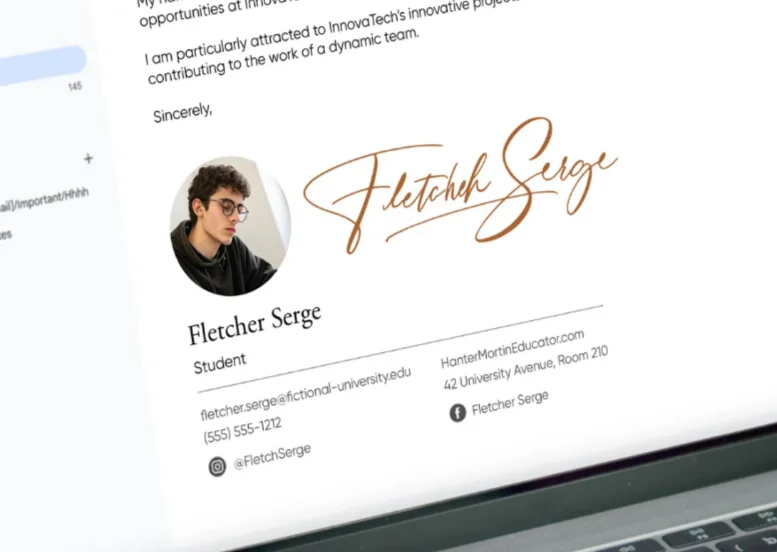
Ir a la sección de firmas
Desplácese por la página
Empieza a desplazarte. Pasarás por secciones sobre lenguaje, vista de conversación e imágenes. Continúa. La sección de la firma no está en la parte superior; Gmail la entierra un poco más abajo en la página. No te precipites en esta parte. Si te desplazas demasiado rápido, podrías perdértela.Localice la sección "Firma
Sabrás que lo has encontrado cuando veas una sección con la etiqueta "Firma" en negrita. Suele estar en la mitad de la página de configuración general. En este momento, si nunca has configurado una firma, verás una configuración predeterminada que dice "Sin firma" o posiblemente una firma básica si estás usando una cuenta de trabajo o escuela que viene con una preconfigurada. Debajo hay un botón "+ Crear nuevo". Eso es lo que buscamos a continuación.- Adiós a los garabatos desordenados
- Consigue una firma elegante y segura en unos días
Configure el contenido de su firma
Aquí es donde tu firma cobra vida. El editor que ofrece Gmail es más potente de lo que parece a primera vista.
Utiliza el editor para crear tu firma
Ahora tienes un lienzo en blanco. La barra de herramientas de formato situada encima del cuadro de texto te ofrece opciones: fuentes, tamaños, negrita, cursiva, alineación, enlaces e imágenes.
Empieza por lo sencillo. No intentes ponerte elegante desde el principio. Escriba primero la información básica y nosotros nos encargaremos de que quede bien.
El editor funciona como un mini procesador de textos. Puedes escribir, borrar, copiar, pegar... todo lo habitual. Pero a diferencia de un procesador de textos, tienes que pensar en cómo se verá en un correo electrónico, lo que significa mantenerlo compacto y legible.
Añada su nombre, cargo e información de contacto
Empiece con su nombre completo en la primera línea. Esto es lo que la gente verá primero, así que hágalo claro.
Pulsa Intro y añade tu cargo en la línea siguiente. "Director de marketing", "Desarrollador de software", "Director general"... sea cual sea tu función.
A continuación, añade tus datos de contacto. Número de teléfono, dirección de correo electrónico (sí, aunque ya te estén enviando correos, la gente reenvía los mensajes), y quizá tu perfil de LinkedIn si es relevante para tu trabajo.
He aquí una estructura básica que funciona:
- Su nombre
- Su cargo
- Nombre de la empresa
- Teléfono: (123) 456-7890
- Correo electrónico: your.email@company.com
Mantenga cada dato en su propia línea. Esto facilita su lectura. La gente debería poder ver tu número de teléfono de un vistazo sin tener que buscarlo en un párrafo de texto.
Inserte el logotipo de su empresa
¿Quieres añadir una marca visual? Haz clic en el icono de imagen de la barra de herramientas de formato. Tendrás dos opciones: subir una imagen o enlazar a una en línea.
Si el logotipo de su empresa está almacenado en línea (en el sitio web de su empresa, por ejemplo), puede enlazar directamente con él. Si no, cárguelo desde su ordenador.
Un consejo: cambia el tamaño del logotipo antes de subirlo. Las firmas de correo electrónico no son vallas publicitarias. Un logotipo de 200-300 píxeles de ancho es suficiente. Cualquier tamaño mayor sobrecargará tu firma y le dará un aspecto poco profesional.
Una vez insertada la imagen, puedes hacer clic en ella y arrastrar las esquinas para cambiar su tamaño dentro de Gmail. Colócala donde tenga sentido, normalmente en la parte superior o inferior de tu firma.
Algunas personas ponen su foto en lugar de un logotipo. Eso también está bien, sobre todo si eres autónomo o tienes tu propio negocio. Eso sí, asegúrate de que sea un retrato profesional, no un selfie de las vacaciones.
Formatear el texto de su firma
Ahora vamos a darle un aspecto elegante. Resalte su nombre y aumente un poco el tamaño de la fuente, quizá 14pt, manteniendo el resto en 10pt u 11pt.
Quizá quieras poner tu nombre en negrita. Algunas personas lo prefieren, otras no. Prueba las dos cosas y mira qué te parece mejor.
Considere la posibilidad de utilizar colores diferentes con moderación. Tal vez el nombre de su empresa aparezca en el color de su marca, o sus enlaces sean de un tono específico de azul. Pero no te pases: esto no es un arco iris.
La alineación también importa. La mayoría de las firmas se ven mejor alineadas a la izquierda, pero si tu diseño requiere texto centrado, es una opción. Asegúrate de que sea legible en dispositivos móviles: mucha gente consulta el correo electrónico en sus teléfonos y el texto centrado puede parecer raro en pantallas pequeñas.
¿Quieres añadir iconos de redes sociales? Puedes insertar pequeñas imágenes que enlacen a tus perfiles. Haz clic en el icono de imagen, sube tus iconos sociales, luego haz clic en cada uno, pulsa el botón de enlace en la barra de herramientas y pega la URL de tu perfil.
Recuerda: menos es más. Una firma atiborrada de información y gráficos parece recargada. Elige lo esencial y omite el resto.

"Ge-Sign creó mi firma de Gmail, y al instante tenía un aspecto profesional y legible tanto en mi teléfono como en mi ordenador de sobremesa".
Merry D., Fotógrafo
Establecer parámetros de uso de la firma
Has creado tu firma, pero Gmail aún no sabe cuándo utilizarla. Vamos a decírselo.
Elige qué nuevos correos electrónicos reciben tu firma
Justo debajo del editor de firmas, verás un menú desplegable con la etiqueta "Para uso de nuevos correos electrónicos". Haz clic en él.
Verás una lista de todas tus firmas (en este momento, probablemente sólo la que has creado). Selecciónala.
Esto le dice a Gmail: "Cada vez que redacte un nuevo correo electrónico desde cero, pon automáticamente esta firma al final".
Si tienes varias firmas configuradas, puedes elegir cuál será la predeterminada para los mensajes nuevos. Siempre puedes cambiar de firma manualmente al redactar un mensaje, pero esta es la opción a la que puedes recurrir.
Decida si las respuestas llevan su firma
Hay otro desplegable justo debajo de ese: "Al responder/reenviar".
Es una cuestión de criterio. Algunas personas quieren que su firma aparezca en todos los mensajes, incluidas las respuestas. Otros piensan que es exagerado: cuando estás en medio de una conversación, ¿realmente necesitas que aparezcan todos tus datos de contacto?
Aquí tienes tres opciones:
- Seleccione el nombre de su firma para incluirlo en todas las respuestas y reenvíos
- Elija "Sin firma" si sólo desea que aparezca en los nuevos mensajes de correo electrónico.
- O elige una firma simplificada si has creado una específicamente para las respuestas
¿Qué opino? En la correspondencia profesional, inclúyelo en la primera respuesta, pero considera si es necesario que aparezca en todos los mensajes de ida y vuelta. Si te comunicas cinco veces en un mismo día con la misma persona, no tiene por qué ver tu número de teléfono cinco veces.
Pero Gmail no tiene la opción "sólo en la primera respuesta", así que tendrás que elegir todo o nada.
Guarde los cambios y pruebe la firma
Ya casi está. Pero queda un paso crucial: guardar realmente lo que has creado.
Desplácese hasta el final de la página
Aquí es donde la gente mete la pata. Crean una firma preciosa, cierran la pestaña de configuración y se preguntan por qué no aparece en sus correos electrónicos.
Tienes que guardar los cambios.
Desplázate hasta el final de la página de configuración. Más allá de la sección de firma, más allá de todos los otros ajustes que no tocaste. Continúa hasta que no puedas desplazarte más.
Haga clic en "Guardar cambios".
En la parte inferior de la página de configuración, verás un botón que dice "Guardar cambios". Suele ser de color naranja y es difícil pasarlo por alto una vez que llegas allí.
Haz clic en él. Gmail guardará todo y actualizará la página. Verás un mensaje de confirmación en la parte superior indicando que se han guardado los cambios.
No te saltes este paso. Si cierras la configuración sin guardar, todo lo que acabas de hacer desaparecerá.
Pruebe su firma en un nuevo correo electrónico
Ahora llega el momento de la verdad. Haz clic en "Redactar" para iniciar un nuevo correo electrónico.
Desplácese hacia abajo más allá del cuerpo en blanco del mensaje. Tu firma debería aparecer automáticamente en la parte inferior. Si es así, enhorabuena, has configurado correctamente tu firma de Gmail.
Si no aparece, vuelve a la configuración y comprueba dos cosas:
- ¿Has hecho clic en "Guardar cambios"?
- ¿Seleccionaste tu firma en el desplegable "Para uso de nuevos correos electrónicos"?
Estas son las dos razones más comunes por las que no aparecen las firmas.
Cuando veas tu firma en ese nuevo correo, envíate un mensaje de prueba. Comprueba cómo queda cuando lo recibes. ¿Se mantiene el formato? ¿Funcionan los enlaces? ¿Se muestra correctamente tu logotipo?
Si algo no te gusta, vuelve a la configuración y haz los ajustes necesarios. Puedes editar tu firma en cualquier momento haciendo clic en su nombre en la sección de firmas, realizando los cambios y guardándola de nuevo.
Otra cosa que debes comprobar: escribe un correo electrónico en tu teléfono. Las aplicaciones móviles de Gmail muestran las firmas, pero a veces el formato se aprieta o se reordena en las pantallas más pequeñas. Si tu firma se ve rara en el móvil, puede que tengas que simplificarla o ajustar el tamaño de las imágenes.
Ya está. Tu firma ya funciona automáticamente en todos los correos electrónicos. Ya no tienes que pensar en ello, simplemente está ahí, haciendo que tus correos electrónicos parezcan más profesionales y ofreciendo a la gente una forma fácil de ponerse en contacto contigo.
Si alguna vez quieres cambiarla, vuelve al icono del engranaje, haz clic en "Ver todos los ajustes", desplázate hasta la sección de la firma y edítala. Puedes actualizar tu cargo cuando te asciendan, cambiar tu número de teléfono si te mudas o rediseñar completamente tu firma cuando te apetezca.
Y si quieres algo más personal que el texto sin formato -algo que parezca que has firmado tú mismo el correo electrónico-, recuerda que una firma caligráfica puede hacer que tus mensajes destaquen. Es un pequeño detalle, pero a veces los pequeños detalles marcan la diferencia.
Escrito por el equipo editorial de Ge-Sign.