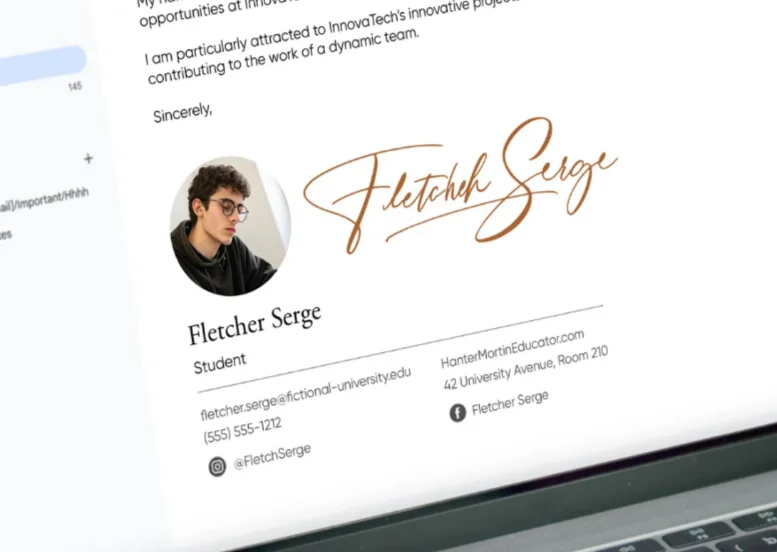
Prawdopodobnie spędziłeś godziny na projektowaniu idealnego podpisu e-mail - wybrałeś kolory, czcionki, a może nawet dodałeś podpis kaligraficzny dla tego osobistego akcentu. Potem klikasz wyślij i wszystko wygląda... nie tak. Logo zgniecione, baner ucięty, obrazy ładują się w nieskończoność.
Wymiary mają znaczenie. Nie z powodu jakiejś abstrakcyjnej zasady projektowania, ale dlatego, że Twój podpis podróżuje przez dziesiątki klientów poczty e-mail, z których każdy ma swoje własne dziwactwa. To, co wygląda dobrze w Gmailu, może zepsuć się w Outlooku. To, co ładuje się natychmiast na komputerze, może ulec awarii na urządzeniach mobilnych.
Naprawmy to.
Spis treści
Optymalizacja rozmiaru obrazu podpisu e-mail
Właściwe dobranie rozmiarów obrazów nie polega na przestrzeganiu zasad - chodzi o zrozumienie, co dzieje się, gdy ktoś otwiera wiadomość e-mail.
Dlaczego rozmiar ma znaczenie w podpisach e-mail
Oto, czego większość ludzi nie zauważa: klienci poczty e-mail nie tylko wyświetlają podpis. Zmieniają jego rozmiar, kompresują go, a czasem całkowicie odrzucają.
Zdjęcie głowy o rozmiarze 2 MB? Outlook je usunie. Logo 50x50px? Nieczytelne na wyświetlaczach Retina. Baner o szerokości 800 pikseli? Obcięty o połowę na urządzeniach mobilnych.
Każdy klient poczty e-mail ma ograniczenia. Gmail ogranicza zdjęcia do 10 MB, ale powodzenia w ładowaniu takich plików przy połączeniu 4G. Apple Mail lepiej radzi sobie z dużymi plikami, ale kompresuje je agresywnie. Outlook - najgorszy przestępca - czasami po prostu pokazuje czerwony X.
Rozmiar wpływa na trzy rzeczy: dostarczalność, czas ładowania i profesjonalny wygląd. Jeśli któryś z nich jest nieprawidłowy, podpis staje się niewiarygodny.
Wpływ rozmiaru pliku na ładowanie wiadomości e-mail
Wysyłasz 50 wiadomości e-mail dziennie. Każda z nich ma podpis o rozmiarze 500 KB. To 25 MB przepustowości - tylko na podpisy. Pomnóż to przez wszystkich pracowników firmy.
Odbiorcy zauważają powolne ładowanie. Nie myślą "duży plik" - myślą "e-maile tej osoby są powolne". Wtedy zaczynają je ignorować.
Najlepszy punkt? Poniżej 50KB dla całego podpisu. Poniżej 20KB jest lepiej.
Ciężkie obrazy powodują coś gorszego niż powolne ładowanie - uruchamiają filtry antyspamowe. Dostawcy poczty e-mail zwracają uwagę na rozmiar wiadomości. Wiadomość tekstowa o rozmiarze 5 KB z podpisem o rozmiarze 1 MB? Podejrzane. Prosto do folderu spamu.
Rozmiar pliku szybko rośnie. Logo PNG w rozmiarze 300x100px może mieć rozmiar 80KB. Dodaj baner, ikony społecznościowe, może zdjęcie głowy - nagle osiągniesz 200KB. To jeszcze przed kompresją.
Jak rozmiar wpływa na postrzeganie marki
Twój podpis działa na autopilocie. Każdy e-mail, każda odpowiedź, każde przekazanie dalej - reprezentuje Ciebie.
Rozpikselowane logo mówi ludziom, że nie dbasz o szczegóły. Zbyt duży baner krzyczy "nie wiem, co robię". Obrazy, które się nie ładują? Wyglądasz nieprofesjonalnie.
Spójność marki ma swoje wymiary. Logo powinno być rozpoznawalne, ale nie przytłaczające. Banery powinny uzupełniać, a nie dominować. Wszystko musi być odpowiednio skalowane na różnych urządzeniach.
Pomyśl o ostatnim podpisie, który zrobił na Tobie wrażenie. Prawdopodobnie czysty, kompaktowy, czytelny. Nic nie walczy o uwagę. To celowy dobór rozmiaru w pracy.

Zalecane wymiary logo
Logotypy są trudne. Zbyt małe i nikt ich nie widzi. Zbyt duże dominują nad resztą.
Idealne rozmiary logo
Zacznij od maksymalnie 300x100px. To szerokość na wysokość. Większość logo mieści się w tej przestrzeni.
Poziome logo? 300x80px działa. Kwadratowe logo? Spróbuj 100x100px. Pionowe logo są trudne - maksymalnie 80 x 120 pikseli, w przeciwnym razie zepchną wszystko w dół.
Rzeczywiste wymiary pliku powinny być dwukrotnie większe niż wyświetlane: zapisane 600x200px, wyświetlane 300x100px. Obsługuje to wyświetlacze siatkówki bez tworzenia ogromnych plików.
Dlaczego te liczby? Klienci poczty e-mail renderują podpisy w wąskiej kolumnie - zwykle o szerokości 500-600 pikseli. Twoje logo powinno zajmować maksymalnie połowę tej szerokości. Zostaw miejsce na tekst, dane kontaktowe i inne elementy.
Różne orientacje logo wymagają różnych podejść. Szerokie logo lepiej się skalują. Wysokie logo wymagają ograniczeń wysokości, w przeciwnym razie zdominują ekrany urządzeń mobilnych.
Skalowanie logo bez utraty jakości
Nigdy nie rozciągaj logo. Nigdy. Jeśli plik źródłowy ma rozmiar 400 x 200 pikseli, nie wyświetlaj go w rozmiarze 300 x 150 pikseli - proporcje ulegną zmianie.
Użyj oryginalnego współczynnika proporcji. Logo 2:1 pozostaje 2:1 niezależnie od tego, czy ma 300x150 pikseli, czy 200x100 pikseli. Klienci poczty e-mail zachowają to, jeśli ustawisz szerokość LUB wysokość, a nie oba.
Jeśli to możliwe, pracuj z plikami wektorowymi. Eksportuj w 2-krotnym rozmiarze wyświetlania. Logo o szerokości 250 pikseli? Wyeksportuj plik PNG o szerokości 500 pikseli. Zapewnia to obrazy gotowe do wyświetlania w siatkówce bez ogromnych rozmiarów plików.
Przed podjęciem decyzji przetestuj różne rozmiary. To, co wygląda dobrze w rozmiarze 300 pikseli, może stracić szczegóły w rozmiarze 150 pikseli. Drobne szczegóły znikają jako pierwsze - cienkie linie, mały tekst, skomplikowane kształty.
Wybór formatu pliku logo
PNG z przezroczystością - to domyślne rozwiązanie. 24-bitowy PNG dobrze radzi sobie z kolorami, przezroczystością i kompresją.
JPEG dla zdjęć lub złożonych gradientów. Ale logo z tekstem? PNG wygrywa. JPEG tworzy artefakty wokół ostrych krawędzi. Tekst staje się rozmyty.
SVG jest kuszący - nieskończenie skalowalne, małe pliki. Ale klienci poczty e-mail blokują je. Outlook w ogóle nie wyświetla SVG. Gmail je usuwa. Trzymaj się PNG.
Aby uzyskać odpowiedni rozmiar pliku, poddaj PNG kompresji. Narzędzia takie jak TinyPNG lub ImageOptim wycinają 60-70% bez widocznej utraty jakości. Logo o rozmiarze 80KB staje się 25KB. Ten sam wygląd, szybsze ładowanie.
Zapisuj z odpowiednią głębią kolorów. Większość logo nie potrzebuje milionów kolorów. PNG-8 z 256 kolorami często wygląda identycznie jak PNG-24, ale ma o połowę mniejszy rozmiar.
- Pożegnaj się z niechlujnymi bazgrołami
- Elegancki, pewny siebie podpis w kilka dni
Optymalne rozmiary banerów i elementów
Banery to przestrzeń promocyjna w podpisie. Używaj ich źle, a będą spamem. Używaj ich dobrze, a będą powodować kliknięcia.
Wymiary banerów dla lepszych współczynników klikalności
Standardowy baner: Maksymalnie 600x100px. Taką szerokość przydziela większość klientów poczty e-mail przed zawinięciem lub obcięciem treści.
Wąskie banery działają lepiej - 600x70px lub 600x80px. Nie przytłaczają one podpisu. Odbiorcy mogą zobaczyć Twoje dane kontaktowe bez przewijania billboardu.
Urządzenia mobilne zmieniają wszystko. Te 600 pikseli? Stają się 320-375px na ekranach telefonów. Najpierw zaprojektuj dla tej szerokości. Tekst powinien być czytelny przy 320px. Wezwania do działania powinny być możliwe do dotknięcia.
Umiejscowienie banera ma takie samo znaczenie jak jego rozmiar. Dół podpisu działa najlepiej - informacje kontaktowe na pierwszym miejscu, promocja na drugim. Umieszczenie na górze konkuruje z imieniem i nazwiskiem oraz tytułem.
Klikalne obszary wymagają przestrzeni. Przycisk w banerze powinien mieć co najmniej 44x44px - minimalny cel dotykowy Apple. Mniejszy, a ludzie przegapią go na urządzeniach mobilnych.
Tworzenie banerów w ramach ograniczeń wiadomości e-mail
Klienci poczty e-mail usuwają wymyślny kod. Żadnych efektów najechania kursorem, żadnych animacji, żadnych skomplikowanych układów. Twój baner to tylko obraz i link.
Tekst powinien być duży - minimalny rozmiar czcionki to 14px, bezpieczniejszy jest rozmiar 16px. Mały tekst staje się nieczytelny po zmniejszeniu.
Kontrast ma większe znaczenie w wiadomościach e-mail niż na stronach internetowych. Jasny tekst na jasnym tle znika w okienkach podglądu. Wysoki kontrast zapewnia czytelność we wszystkich klientach poczty e-mail.
Trzymaj się kolorów bezpiecznych dla stron internetowych. Klienci poczty e-mail renderują kolory w różny sposób. Idealny turkusowy kolor marki? Może wyglądać niebiesko w Outlooku, a zielono w Apple Mail. Przetestuj na różnych klientach.
Limity rozmiaru plików mocno uderzają w banery. Baner 600x100px nie powinien przekraczać 30KB. W miarę możliwości używaj jednolitych kolorów zamiast gradientów. Kompresuj agresywnie. Liczy się każdy kilobajt.
Techniczne aspekty rozwiązywania podpisów e-mail
Rozdzielczość decyduje o tym, czy podpis wygląda na ostry czy rozmyty. Jeśli źle ją ustawisz, to nawet idealne wymiary cię nie uratują.
Wpływ rozdzielczości obrazu
Podpisy e-mail są wyświetlane w rozdzielczości 72 DPI (punktów na cal) - standardowej rozdzielczości ekranu. Druk używa 300 DPI, ale nie ma to tutaj znaczenia.
To, co ma znaczenie: wymiary pikseli i sposób ich renderowania na różnych ekranach.
Ekrany Retina wyświetlają 2x więcej pikseli. Logo 300px na zwykłym ekranie staje się 600 logicznymi pikselami na ekranie Retina. Jeśli obraz źródłowy ma tylko 300 pikseli, wygląda na rozmyty.
Rozwiązanie: twórz obrazy w rozmiarze 2x, wyświetlaj w 1x. Logo wyświetlane w rozmiarze 200x80px powinno być zapisane w rozmiarze 400x160px. HTML lub CSS skaluje je w dół, zapewniając wyraźne wyświetlanie siatkówki.
Większość klientów poczty e-mail obsługuje to automatycznie, jeśli poprawnie ustawisz wymiary wyświetlania. Niektóre tego nie robią. Przetestuj na rzeczywistych urządzeniach - komputerach Mac, iPhone'ach, komputerach z systemem Windows o wysokiej rozdzielczości.
Najlepsze formaty plików graficznych
PNG do wszystkiego z przezroczystością lub tekstem. Logotypy, ikony, przyciski - PNG obsługuje je bez artefaktów.
JPEG tylko dla zdjęć. Zdjęcie głowy, zdjęcie produktu - JPEG kompresuje je lepiej niż PNG. Ale utrzymuj jakość na poziomie 80-85%. Niższa jakość sprawia, że twarze wyglądają dziwnie.
GIF działa w przypadku prostych grafik i obsługuje animacje, ale animowane GIF-y w podpisach? Rozpraszające i często blokowane. Trzymaj się statycznych obrazów.
WebP oferuje lepszą kompresję, ale obsługa klienta poczty e-mail jest nierówna. Outlook całkowicie ignoruje WebP. Gmail sobie z tym radzi. Nie warto ryzykować, chyba że celujesz tylko w użytkowników Gmaila.
Nigdy nie używaj BMP, TIFF lub innych egzotycznych formatów. Są one albo zbyt duże, albo nieobsługiwane.
Zmniejszenie rozmiaru pliku bez utraty jakości
Kompresja nie podlega negocjacjom. Oryginalny eksport jest zawsze większy niż to konieczne.
W przypadku PNG: użyj narzędzi takich jak TinyPNG, ImageOptim lub Squoosh. Optymalizują one strukturę pliku bez zmiany pikseli. Logo o rozmiarze 100KB staje się 30KB z zerową widoczną różnicą.
Dla JPEG: eksportuj w jakości 80-85%. Różnica między 100% a 80% jest niewidoczna dla większości ludzi, ale zmniejsza rozmiar pliku o połowę.
Ograniczenie palety kolorów dla plików PNG. Jeśli logo używa 10 kolorów, po co zapisywać je w milionach? PNG-8 z ograniczoną paletą jest znacznie mniejszy.
Przytnij niewykorzystaną przestrzeń. Logo 800x200px z białą przestrzenią po obu stronach? Przytnij je do 600x150px. Mniej pikseli = mniejszy plik.
Usuwanie metadanych. Pliki obrazów zawierają dane EXIF, profile kolorów i inne niepotrzebne informacje. Usuń je wszystkie. Narzędzia takie jak ImageOptim robią to automatycznie.

"Ge-Sign stworzył mój nowy podpis e-mail, który wygląda profesjonalnie i ładuje się błyskawicznie".
Kevin F., pośrednik w obrocie nieruchomościami
Testowanie i dostosowywanie podpisów e-mail
Twój podpis działa w kliencie poczty e-mail. Świetnie. Ale co z innymi tuzinami klientów, z których korzystają Twoi odbiorcy?
Znaczenie testowania podpisów e-mail
Outlook Web kontra Outlook Desktop kontra Outlook Mobile - trzy różne silniki renderujące, trzy różne wyniki.
Gmail w Chrome, Gmail w Safari, aplikacja Gmail na iOS - wszystkie nieco się różnią.
Apple Mail, Thunderbird, Yahoo Mail, Proton Mail - każdy z nich ma swoje dziwactwa.
Testowanie nie jest opcjonalne. Wysyłaj testowe wiadomości e-mail na konta na różnych platformach. Sprawdź wersję desktopową i mobilną. Szukaj:
- Obrazy ładują się poprawnie
- Wymiary utrzymujące się na stałym poziomie
- Brak dziwnych odstępów i przerw
- Działające łącza
- Tekst pozostaje czytelny
Najczęstsze usterki: rozciągnięte obrazy w Outlooku, obcięte banery w aplikacji mobilnej Apple Mail, problemy z odstępami w aplikacji Gmail.
Korzystaj z narzędzi testowych, takich jak Litmus lub Email on Acid, jeśli wysyłasz podpisy w całej firmie. Pokazują one podgląd na dziesiątkach klientów jednocześnie.
Ręczne testowanie też działa - tylko jest czasochłonne. Utwórz darmowe konta u głównych dostawców. Wyślij sobie testowe wiadomości e-mail. Sprawdź na swoim telefonie.
Dostosowanie podpisów do urządzeń mobilnych
Ponad 50% wiadomości e-mail jest otwieranych na urządzeniach mobilnych. Twój podpis musi działać przede wszystkim tam.
Ekrany mobilne mają szerokość 320-428 pikseli. Ten baner 600px? Skaluje się, aby dopasować. Tekst staje się mały. Obrazy tracą szczegóły.
Projektuj z myślą o urządzeniach mobilnych:
- Całkowita szerokość podpisu nie może przekraczać 500 pikseli.
- Używaj większych rozmiarów czcionek (minimum 16px)
- Klikalne elementy powinny mieć co najmniej 44x44px.
- W miarę możliwości układaj elementy pionowo
- Testowanie na rzeczywistych telefonach, a nie tylko zmiana rozmiaru przeglądarki
Obrazy powinny być skalowane proporcjonalnie. Ustaw maksymalną szerokość na 100% w HTML. Umożliwia to klientom poczty e-mail zmniejszanie obrazów w celu dopasowania ich do ekranów bez naruszania układu.
Weźmy pod uwagę prędkość transmisji danych w sieciach komórkowych. Ten podpis o rozmiarze 200 KB? Na wolnych połączeniach ładuje się kilka sekund. Odbiorcy przewijają wiadomość, zanim się pojawi.
Niektóre firmy tworzą osobne podpisy mobilne - prostsze, mniejsze, szybsze. Podwójna praca, ale zapewnia świetne wrażenia mobilne.
Unikanie problemów z wyświetlaniem
Klienci poczty e-mail łamią podpisy w przewidywalny sposób. Oto, co idzie nie tak i jak temu zapobiec:
Tabele, nie divy. HTML wiadomości e-mail utknął w 2005 roku. Używaj układów tabel dla struktury. Divy i nowoczesny CSS często zawodzą.
Tylko style wbudowane. Zewnętrzne arkusze stylów są usuwane. <style> są ignorowane. Umieszczaj style bezpośrednio na elementach: <td style="padding: 10px;">.
Bezwzględne adresy URL obrazów. Łącze do obrazów hostowanych na serwerze, a nie do załączonych plików. Załączone obrazy mogą nie być wyświetlane w odpowiedziach lub wiadomościach przesyłanych dalej.
Tekst alternatywny dla wszystkiego. Gdy obrazy nie ładują się (zablokowane przez klienta lub wolne połączenie), wyświetlany jest tekst alternatywny. Sprawia, że podpisy są czytelne bez obrazów.
Brak obrazów tła. Outlook je ignoruje. Zamiast tego używaj jednolitych kolorów lub zwykłych obrazów.
Przetestuj formatowanie linków. Niektórzy klienci automatycznie formatują adresy URL, przerywając stylizowane łącza tekstowe. Zawsze sprawdzaj, czy linkowany tekst jest wyświetlany poprawnie.
Unikaj egzotycznych czcionek. Czcionki internetowe nie działają. Trzymaj się czcionek systemowych: Arial, Helvetica, Georgia, Times. Wyświetlają się wszędzie.
Zwróć uwagę na wysokość linii i odstępy między nimi. To, co wygląda dobrze w edytorze, może być renderowane z dodatkowymi przerwami w Outlooku. Używaj określonych wartości pikseli dla odstępów.
Twój podpis e-mail nie jest statyczny - to kod podróżujący po wrogim terytorium. Każdy klient interpretuje go inaczej. Odpowiednie wymiary i rozmiary plików dają najlepszą szansę na profesjonalny wygląd w każdym miejscu.
Zacznij od tych specyfikacji:
- Logo: 300x100px max, poniżej 20KB
- Banery: 600x80px max, poniżej 30KB
- Całkowity podpis: poniżej 50KB
- Wszystkie obrazy: 2x gęstość pikseli dla siatkówki
Testuj wszędzie. Dostosuj na podstawie tego, co się psuje. Twój podpis reprezentuje Cię w setkach e-maili. Niech się liczy.
Napisany przez zespół redakcyjny Ge-Sign.