Gönderdiğiniz her e-posta insanlara sizin hakkınızda bir şeyler anlatır. Adınız, rolünüz, size nasıl ulaşabilecekleri - tüm bunlar önemlidir. İmza bunu otomatik olarak gerçekleştirir ve Gmail bunu kurmayı şaşırtıcı derecede kolay hale getirir.
Ancak şu da var: İmza sadece iletişim bilgilerinizi içeren düz bir metin olmamalıdır. Profesyonel görünebilir, markanızı içerebilir ve hatta e-postalarınızı öne çıkaran kişisel bir dokunuşa sahip olabilir. Daha farklı bir şey arıyorsanız, bir kaligrafi imza oluşturucu gönderdiğiniz her mesaja şıklık katan el yazısı tarzı bir imza oluşturmanıza yardımcı olabilir.
Tüm süreç boyunca size yol göstereyim. Yaklaşık beş dakika sürer ve bir kez tamamlandığında bir daha düşünmek zorunda kalmazsınız.
İçindekiler
Gmail Ayarlarına Erişerek Başlayın
Her şeyden önce doğru yere girmeniz gerekiyor. Gmail, güçlü özelliklerinin çoğunu bir ayarlar menüsünün arkasına gizler ve imzalar da bir istisna değildir.
Gmail Gelen Kutunuzu Açın
gmail.com adresine gidin ve hesabınıza giriş yapın. Muhtemelen bunu her gün yapıyorsunuz, bu yüzden bu kısım basittir. Birden fazla e-posta adresi yönetiyorsanız doğru hesaba giriş yaptığınızdan emin olun.
İçeri girdiğinizde, tüm e-postalarınızla birlikte gelen kutunuzu göreceksiniz. İhtiyacımız olan ayarlar hemen görünmez - Gmail gelişmiş seçenekleri gizleyerek arayüzünü temiz tutar.
Ayarlar Simgesini Bulun
Ekranınızın sağ üst köşesine bakın. Profil resminizin yanında bir dişli simgesi göreceksiniz. Bu, tüm Gmail ayarlarına açılan kapınızdır.
Üzerine tıklayın. Ekran yoğunluğu, tema ve diğer birkaç seçenek gibi hızlı ayarları içeren bir açılır menü görünecektir. Ancak daha derine inmemiz gerekiyor.
'Tüm Ayarları Gör'ü seçin
Bu açılır menünün en üstünde "Tüm ayarları gör" seçeneğini göreceksiniz. Ona tıklayın.
Bu, Gmail'in tüm yapılandırma seçeneklerini sakladığı tam ayarlar sayfasını açar. Varsayılan olarak "Genel" sekmesine geleceksiniz, ki bu da tam olarak olmamız gereken yer. Yanlışlıkla tıklarsanız, geri dönmek için dişli simgesine tekrar basın ve "Tüm ayarları gör "ü seçin.
Yeni İmza Oluşturma
'Yeni Oluştur' Düğmesine Tıklayın
"+ Yeni oluştur" düğmesine basın. İmzanıza isim vermenizi isteyen küçük bir açılır pencere belirecektir. Gmail neden isim vermenizi istiyor? Çünkü farklı amaçlar için birden fazla imza oluşturabilirsiniz. Biri profesyonel e-postalar için, diğeri gündelik yazışmalar için, belki üçüncüsü de belirli projeler için. İsimlerin olması onları düzenli tutmanıza yardımcı olur.Bir İmza Adı Girin
Size anlamlı gelen bir şey yazın. "İş", "Profesyonel", "Ana" veya hatta gerçek adınız - bu imzanın ne için olduğunu hatırlamanıza ne yardımcı olursa. Yalnızca bir imzanız olmasını planlıyorsanız, ona "Ana" veya "Varsayılan" adını verin. Basit tutun.Tekrar 'Oluştur'a Tıklayın
İsmi girdikten sonra, açılan pencerede "Oluştur" düğmesine tıklayın. Pencere kapanacak ve aniden imza bölümünde bir metin düzenleyicinin belirdiğini göreceksiniz. Bu sizin çalışma alanınızdır. Burada oluşturduğunuz her şey, daha sonra belirlediğiniz kurallara göre e-postalarınıza otomatik olarak eklenecektir.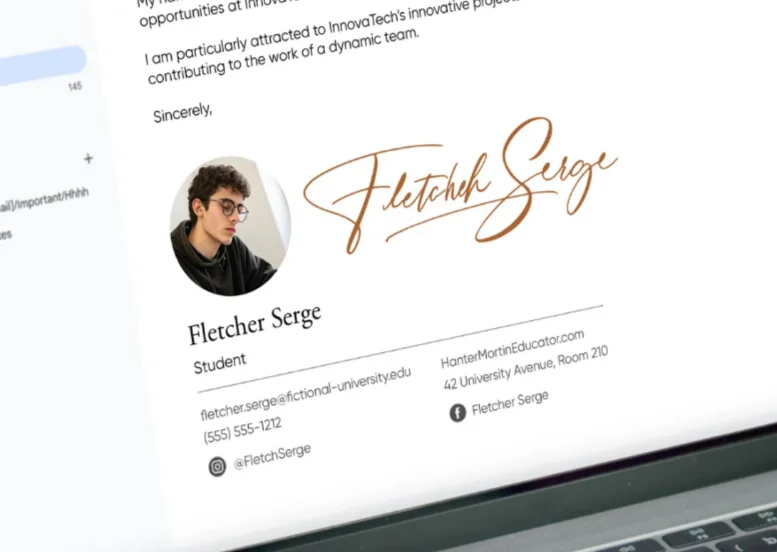
İmza Bölümüne gidin
Sayfayı Aşağı Kaydırın
Kaydırmaya başlayın. Dil, konuşma görünümü ve resimlerle ilgili bölümlerden geçeceksiniz. Devam et. İmza bölümü en üstte değildir - Gmail bunu sayfanın biraz aşağısına gömer. Bu kısmı aceleye getirmeyin. Çok hızlı kaydırırsanız kaçırabilirsiniz.'İmza' Bölümünü Bulun
Kalın harflerle "İmza" olarak etiketlenmiş bir bölüm gördüğünüzde onu bulduğunuzu anlayacaksınız. Genellikle Genel ayarlar sayfasının yaklaşık yarısında yer alır. Şu anda, daha önce hiç imza ayarlamadıysanız, "İmza yok" yazan varsayılan bir ayar ya da önceden yapılandırılmış bir iş veya okul hesabı kullanıyorsanız muhtemelen temel bir imza göreceksiniz. Bunun altında bir "+ Yeni oluştur" düğmesi var. Şimdi bunun peşindeyiz.- Dağınık karalamalara elveda deyin
- Günler içinde şık ve kendinden emin bir imzaya sahip olun
İmza İçeriğinizi Yapılandırma
Burası imzanızın hayat bulduğu yerdir. Gmail'in sağladığı editör ilk bakışta göründüğünden daha güçlüdür.
İmzanızı Oluşturmak için Düzenleyiciyi Kullanın
Artık boş bir tuvaliniz var. Metin kutusunun üzerindeki biçimlendirme araç çubuğu size seçenekler sunar: yazı tipleri, boyutlar, kalın, italik, hizalama, bağlantılar ve resimler.
Basit başlayın. Hemen süslenmeye çalışmayın. Önce temel bilgilerinizi yazın, sonra iyi görünmesini sağlayalım.
Editör mini bir kelime işlemci gibi çalışır. Yazabilir, silebilir, kopyalayabilir, yapıştırabilirsiniz - tüm olağan şeyler. Ancak bir kelime işlemciden farklı olarak, bunun bir e-postada nasıl görüneceğini düşünmeniz gerekir; bu da onu kompakt ve okunabilir tutmak anlamına gelir.
Adınızı, Unvanınızı ve İletişim Bilgilerinizi Ekleyin
İlk satırda tam adınızla başlayın. İnsanların ilk göreceği şey budur, bu yüzden açık olun.
Enter tuşuna basın ve bir sonraki satıra iş unvanınızı ekleyin. "Pazarlama Müdürü," "Yazılım Geliştirici," "CEO" - rolünüz ne olursa olsun.
Ardından iletişim bilgilerinizi ekleyin. Telefon numarası, e-posta adresi (evet, size zaten e-posta gönderiyor olsalar bile - insanlar mesajları iletir) ve belki de işinizle ilgiliyse LinkedIn profiliniz.
İşte işe yarayan temel bir yapı:
- Sizin adınız
- İş Unvanınız
- Şirket Adı
- Telefon: (123) 456-7890
- E-posta: your.email@company.com
Her bilgi parçasını kendi satırında tutun. Bu, taranabilir olmasını sağlar. İnsanlar telefon numaranızı bir paragraflık metin boyunca aramadan bir bakışta alabilmelidir.
Şirket Logonuzu Ekleyin
Biraz görsel marka eklemek ister misiniz? Biçimlendirme araç çubuğundaki resim simgesine tıklayın. İki seçeneğiniz olacak: bir görsel yükleyin veya çevrimiçi bir görsele bağlantı verin.
Şirket logonuz çevrimiçi olarak saklanıyorsa (örneğin şirket web sitenizde), doğrudan ona bağlantı verebilirsiniz. Aksi takdirde, bilgisayarınızdan yükleyin.
İşte bir ipucu: yüklemeden önce logonuzu yeniden boyutlandırın. E-posta imzaları reklam panosu değildir. 200-300 piksel genişliğinde bir logo yeterlidir. Daha büyük herhangi bir şey imzanızı boğacak ve profesyonelce görünmemesine neden olacaktır.
Resmi ekledikten sonra üzerine tıklayabilir ve Gmail içinde yeniden boyutlandırmak için köşelerini sürükleyebilirsiniz. Resmi, genellikle imzanızın üst veya alt kısmında olmak üzere anlamlı bir yere yerleştirin.
Bazı insanlar logo yerine fotoğraflarını koyuyor. Bu da sorun değil, özellikle de serbest çalışıyorsanız veya kendi işinizi yürütüyorsanız. Sadece profesyonel bir vesikalık olduğundan emin olun, tatil selfie'si değil.
İmza Metninizi Biçimlendirme
Şimdi gösterişli görünmesini sağlayalım. İsminizi vurgulayın ve yazı tipi boyutunu biraz büyütün - belki 14pt, geri kalanı ise 10pt veya 11pt'de tutun.
İsminizi kalın yazmak isteyebilirsiniz. Bazı insanlar bunu tercih eder, bazıları ise etmez. İkisini de deneyin ve hangisinin doğru olduğunu görün.
Farklı renkleri idareli kullanmayı düşünün. Belki şirketinizin adı markanızın renginde görünebilir veya bağlantılarınız mavinin belirli bir tonunda olabilir. Ancak aşırıya kaçmayın - bu bir gökkuşağı değil.
Hizalama da önemlidir. Çoğu imza en iyi sola hizalı görünür, ancak tasarımınız ortalanmış metin gerektiriyorsa bu da bir seçenektir. Sadece mobil cihazlarda okunabilir olduğundan emin olun - birçok kişi e-postalarını telefonlarından kontrol eder ve ortalanmış metin küçük ekranlarda garip görünebilir.
Sosyal medya simgeleri eklemek ister misiniz? Profillerinize bağlantı veren küçük resimler ekleyebilirsiniz. Resim simgesine tıklayın, sosyal simgelerinizi yükleyin, ardından her birine tıklayın, araç çubuğundaki bağlantı düğmesine basın ve profil URL'nizi yapıştırın.
Unutmayın: az çoktur. Bilgi ve grafiklerle doldurulmuş bir imza dağınık görünür. Gerekli olanları seçin ve geri kalanları dışarıda bırakın.

"Ge-Sign Gmail imzamı oluşturdu ve hem telefonumda hem de masaüstümde anında profesyonel ve okunabilir göründü."
Merry D., Fotoğrafçı
İmza Kullanım Parametrelerini Ayarlama
İmzanızı oluşturdunuz, ancak Gmail henüz ne zaman kullanacağını bilmiyor. Hadi söyleyelim.
Hangi Yeni E-postaların İmzanızı Alacağını Seçin
İmza düzenleyicinin hemen altında, "Yeni e-postalarda kullanım için" etiketli bir açılır menü göreceksiniz. Ona tıklayın.
Tüm imzalarınızın bir listesini göreceksiniz (şu anda muhtemelen sadece sizin oluşturduğunuz). Onu seçin.
Bu Gmail'e şunu söyler: "Ne zaman sıfırdan yeni bir e-posta oluştursam, bu imzayı otomatik olarak en alta koy."
Birden fazla imza ayarladıysanız, yeni mesajlar için hangisinin varsayılan imzanız olacağını seçebilirsiniz. Oluşturma sırasında her zaman manuel olarak farklı bir imzaya geçebilirsiniz, ancak bu, tercih ettiğiniz seçeneği belirler.
Yanıtların İmzanızı Alıp Almayacağına Karar Verin
Bunun hemen altında başka bir açılır menü var: "Yanıtlama/ileri gönderme kullanımında."
Bu bir yargı kararıdır. Bazı insanlar yanıtlar da dahil olmak üzere her mesajda tam imzalarının olmasını ister. Diğerleri ise bunun aşırıya kaçmak olduğunu düşünür - bir konuşma dizisinin ortasındayken, her seferinde tüm iletişim bilgilerinizin görünmesine gerçekten ihtiyacınız var mı?
Burada üç seçeneğiniz var:
- Tüm yanıtlara ve iletilere dahil etmek için imza adınızı seçin
- Yalnızca yeni e-postalarda olmasını istiyorsanız "İmza yok" seçeneğini seçin
- Veya özellikle yanıtlar için bir imza oluşturduysanız basitleştirilmiş bir imza seçin
Benim görüşüm? Profesyonel yazışmalarda ilk cevaba ekleyin, ancak her ileri geri mesajda olması gerekip gerekmediğini düşünün. Aynı kişiyle bir gün içinde beş kez gidip geliyorsanız, telefon numaranızı beş kez görmelerine gerek yoktur.
Ancak Gmail'de "yalnızca ilk yanıtta" seçeneği yoktur, bu nedenle ya hepsini ya da hiçbirini seçmeniz gerekir.
Değişikliklerinizi Kaydedin ve İmzayı Test Edin
Neredeyse bitti. Ancak geriye çok önemli bir adım kaldı - yarattığınız şeyi gerçekten kaydetmek.
Sayfanın Altına Kaydırın
İşte insanların hata yaptığı yer burası. Bu güzel imzayı oluşturuyorlar, ayarlar sekmesini kapatıyorlar ve neden e-postalarında görünmediğini merak ediyorlar.
Değişikliklerinizi kaydetmeniz gerekir.
Ayarlar sayfasını sonuna kadar kaydırın. İmza bölümünü ve dokunmadığınız diğer tüm ayarları geçin. Artık kaydırma yapamayana kadar devam edin.
'Değişiklikleri Kaydet'e tıklayın
Ayarlar sayfasının en altında "Değişiklikleri Kaydet" yazan bir düğme göreceksiniz. Genellikle turuncu renktedir ve gözden kaçırması zordur - nihayet oraya ulaştığınızda.
Tıklayın. Gmail her şeyi kaydedecek ve sayfayı yenileyecektir. En üstte değişikliklerinizin kaydedildiğini belirten bir onay mesajı göreceksiniz.
Bu adımı atlamayın. Ayarları kaydetmeden kapatırsanız, az önce yaptığınız her şey kaybolur.
İmzanızı Yeni Bir E-postada Test Edin
Şimdi gerçek an için. Yeni bir e-posta başlatmak için "Oluştur "a tıklayın.
Mesajın boş gövdesini geçerek aşağı kaydırın. İmzanız otomatik olarak en altta görünmelidir. Eğer görünüyorsa tebrikler, Gmail imzanızı başarıyla ayarladınız.
Görünmezse, ayarlara geri dönün ve iki şeyi kontrol edin:
- Gerçekten "Değişiklikleri Kaydet "e tıkladınız mı?
- "Yeni e-posta kullanımı için" açılır menüsünden imzanızı seçtiniz mi?
Bunlar, imzaların görünmemesinin en yaygın iki nedenidir.
İmzanızı bu yeni e-postada gördüğünüzde, kendinize bir test mesajı gönderin. Aldığınızda nasıl göründüğünü kontrol edin. Biçimlendirme tutuyor mu? Bağlantılarınız çalışıyor mu? Logonuz doğru görüntüleniyor mu?
Bir şey yanlış görünüyorsa, ayarlara geri dönün ve ayarlayın. İmza bölümündeki adına tıklayarak, değişikliklerinizi yaparak ve tekrar kaydederek imzanızı istediğiniz zaman düzenleyebilirsiniz.
Kontrol etmeniz gereken bir şey daha var: telefonunuzda bir e-posta oluşturun. Mobil Gmail uygulamaları imzaları görüntüler, ancak bazen biçimlendirme daha küçük ekranlarda sıkıştırılır veya yeniden düzenlenir. İmzanız mobil cihazlarda tuhaf görünüyorsa basitleştirmeniz veya resim boyutlarını ayarlamanız gerekebilir.
İşte bu kadar. İmzanız artık her e-postada otomatik olarak çalışıyor. Artık düşünmenize gerek yok - sadece orada duruyor, e-postalarınızın daha profesyonel görünmesini sağlıyor ve insanlara size ulaşmaları için kolay bir yol sunuyor.
Değiştirmek isterseniz, dişli simgesine geri dönün, "Tüm ayarları gör" seçeneğine tıklayın, imza bölümüne gidin ve düzenleyin. Terfi ettiğinizde iş unvanınızı güncelleyebilir, taşındığınızda telefon numaranızı değiştirebilir veya istediğiniz zaman imzanızı tamamen yeniden tasarlayabilirsiniz.
Ve düz metinden daha kişisel bir şey istiyorsanız - e-postayı gerçekten kendiniz imzalamışsınız gibi hissettiren bir şey - kaligrafi tarzı bir imzanın mesajlarınızı öne çıkarabileceğini unutmayın. Bu küçük bir dokunuştur, ancak bazen küçük dokunuşlar en büyük farkı yaratır.
Ge-Sign Editör Ekibi tarafından yazılmıştır.