Każdy wysłany e-mail mówi ludziom coś o Tobie. Twoje imię i nazwisko, Twoja rola, jak się z Tobą skontaktować - wszystko to ma znaczenie. Podpis obsługuje to automatycznie, a Gmail sprawia, że jego konfiguracja jest zaskakująco łatwa.
Podpis nie powinien być zwykłym tekstem z danymi kontaktowymi. Może wyglądać profesjonalnie, zawierać Twój branding, a nawet mieć osobisty charakter, który sprawi, że Twoje e-maile będą się wyróżniać. Jeśli szukasz czegoś bardziej charakterystycznego, to generator podpisów kaligraficznych może pomóc w stworzeniu odręcznego podpisu, który doda elegancji każdej wysyłanej wiadomości.
Pozwól, że przeprowadzę Cię przez cały proces. Zajmie to około pięciu minut, a po zakończeniu nie będziesz musiał o tym więcej myśleć.
Spis treści
Zacznij od przejścia do ustawień Gmaila
Po pierwsze - musisz znaleźć się we właściwym miejscu. Gmail ukrywa większość swoich zaawansowanych funkcji za menu ustawień, a podpisy nie są tu wyjątkiem.
Otwórz skrzynkę odbiorczą Gmail
Wejdź na stronę gmail.com i zaloguj się na swoje konto. Prawdopodobnie robisz to codziennie, więc ta część jest prosta. Upewnij się tylko, że jesteś zalogowany na właściwe konto, jeśli zarządzasz wieloma adresami e-mail.
Po zalogowaniu zobaczysz skrzynkę odbiorczą ze wszystkimi wiadomościami e-mail. Ustawienia, których potrzebujemy, nie są widoczne od razu - Gmail utrzymuje swój interfejs w czystości, ukrywając zaawansowane opcje.
Znajdź ikonę ustawień
Spójrz w prawy górny róg ekranu. Obok zdjęcia profilowego znajduje się ikona koła zębatego. To brama do wszystkich ustawień Gmaila.
Kliknij na nią. Pojawi się rozwijane menu z szybkimi ustawieniami - takimi jak gęstość wyświetlania, motyw i kilka innych opcji. Ale musimy wejść głębiej.
Wybierz opcję "Zobacz wszystkie ustawienia
W górnej części menu rozwijanego znajduje się opcja "Zobacz wszystkie ustawienia". Kliknij ją.
Spowoduje to otwarcie pełnej strony ustawień, na której Gmail przechowuje wszystkie opcje konfiguracji. Domyślnie wylądujesz na karcie "Ogólne", która jest dokładnie tam, gdzie powinniśmy być. Jeśli przypadkowo klikniesz dalej, po prostu naciśnij ponownie ikonę koła zębatego i wybierz "Zobacz wszystkie ustawienia", aby wrócić.
Utwórz nowy podpis
Kliknij przycisk "Utwórz nowy
Naciśnij przycisk "+ Utwórz nowy". Pojawi się małe wyskakujące okienko z prośbą o podanie nazwy podpisu. Dlaczego Gmail prosi o podanie nazwy? Ponieważ możesz utworzyć wiele podpisów do różnych celów. Jeden dla profesjonalnych wiadomości e-mail, drugi dla zwykłej korespondencji, a może trzeci dla konkretnych projektów. Posiadanie nazw pomaga je uporządkować.Wprowadź nazwę podpisu
Wpisz coś, co ma dla Ciebie sens. "Praca", "Profesjonalny", "Główny" lub nawet swoje imię i nazwisko - cokolwiek pomoże ci zapamiętać, do czego służy ten podpis. Jeśli planujesz mieć tylko jeden podpis, nazwij go "Główny" lub "Domyślny". Zachowaj prostotę.Kliknij ponownie "Utwórz
Po wprowadzeniu nazwy kliknij przycisk "Utwórz" w wyskakującym okienku. Okno zostanie zamknięte, a w sekcji podpisu pojawi się edytor tekstu. To jest twój obszar roboczy. Wszystko, co tutaj utworzysz, będzie automatycznie dołączane do wiadomości e-mail zgodnie z regułami, które ustawisz później.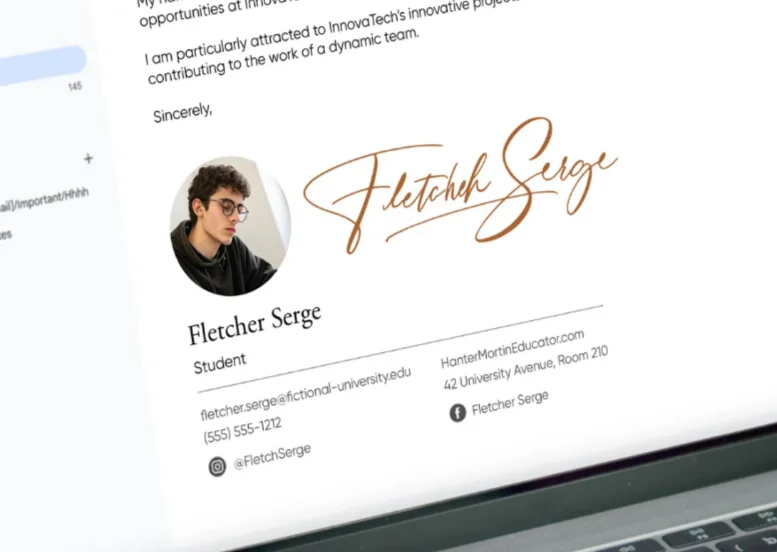
Przejdź do sekcji podpisów
Przewijanie strony w dół
Zacznij przewijać. Przejdziesz przez sekcje dotyczące języka, widoku konwersacji i obrazów. Kontynuuj. Sekcja podpisu nie znajduje się na górze - Gmail ukrywa ją nieco w dół strony. Nie spiesz się z tą częścią. Jeśli przewiniesz ją zbyt szybko, możesz ją przeoczyć.Znajdź sekcję "Podpis
Będziesz wiedział, że go znalazłeś, gdy zobaczysz sekcję oznaczoną jako "Podpis" pogrubioną czcionką. Zazwyczaj znajduje się ona mniej więcej w połowie strony ustawień ogólnych. W tej chwili, jeśli nigdy wcześniej nie konfigurowałeś podpisu, zobaczysz albo domyślne ustawienie, które mówi "Brak podpisu", albo prawdopodobnie podstawowy podpis, jeśli używasz konta służbowego lub szkolnego, które zostało wstępnie skonfigurowane. Poniżej znajduje się przycisk "+ Utwórz nowy". To jest to, czego szukamy w następnej kolejności.- Pożegnaj się z niechlujnymi bazgrołami
- Elegancki, pewny siebie podpis w kilka dni
Konfiguracja treści podpisu
To tutaj Twój podpis nabiera życia. Edytor udostępniany przez Gmaila jest potężniejszy, niż mogłoby się wydawać na pierwszy rzut oka.
Użyj edytora, aby stworzyć swój podpis
Masz teraz puste płótno. Pasek narzędzi formatowania nad polem tekstowym zawiera opcje: czcionki, rozmiary, pogrubienie, kursywa, wyrównanie, łącza i obrazy.
Zacznij prosto. Nie próbuj od razu wymyślać. Najpierw wpisz podstawowe informacje, a my sprawimy, że będą dobrze wyglądać.
Edytor działa jak mini edytor tekstu. Możesz wpisywać, usuwać, kopiować, wklejać - wszystko to, co zwykle. Ale w przeciwieństwie do edytora tekstu, musisz pomyśleć o tym, jak będzie to wyglądać w wiadomości e-mail, co oznacza, że musi być zwarta i czytelna.
Dodaj swoje imię i nazwisko, tytuł i dane kontaktowe
Zacznij od swojego imienia i nazwiska w pierwszym wierszu. To jest to, co ludzie zobaczą jako pierwsze, więc powinno być jasne.
Wciśnij Enter i w następnej linii wpisz swój tytuł zawodowy. "Marketing Manager", "Software Developer", "CEO" - cokolwiek to jest.
Następnie dodaj swoje dane kontaktowe. Numer telefonu, adres e-mail (tak, nawet jeśli już wysyłają do ciebie e-maile - ludzie przekazują wiadomości dalej) i być może profil LinkedIn, jeśli jest to istotne dla twojej pracy.
Oto podstawowa struktura, która działa:
- Imię i nazwisko
- Tytuł zawodowy
- Nazwa firmy
- Telefon: (123) 456-7890
- E-mail: your.email@company.com
Każda informacja powinna znajdować się w osobnym wierszu. Dzięki temu można je skanować. Ludzie powinni być w stanie pobrać numer telefonu na pierwszy rzut oka, bez konieczności przeglądania akapitu tekstu.
Wstaw logo swojej firmy
Chcesz dodać wizualny branding? Kliknij ikonę obrazu na pasku narzędzi formatowania. Otrzymasz dwie opcje: prześlij obraz lub link do obrazu online.
Jeśli logo Twojej firmy jest przechowywane online (na przykład na stronie internetowej firmy), możesz połączyć się z nim bezpośrednio. W przeciwnym razie prześlij je z komputera.
Oto wskazówka: zmień rozmiar logo przed przesłaniem. Podpisy e-mail to nie billboardy. Logo o szerokości 200-300 pikseli jest wystarczające. Cokolwiek większego przytłoczy twój podpis i sprawi, że będzie wyglądał nieprofesjonalnie.
Po wstawieniu obrazu możesz kliknąć go i przeciągnąć narożniki, aby zmienić jego rozmiar w Gmailu. Umieść go w odpowiednim miejscu - zazwyczaj na górze lub na dole podpisu.
Niektórzy zamiast logo umieszczają swoje zdjęcie. To też jest w porządku, zwłaszcza jeśli jesteś freelancerem lub prowadzisz własną firmę. Upewnij się tylko, że jest to profesjonalne zdjęcie, a nie selfie z wakacji.
Formatowanie tekstu podpisu
Teraz sprawmy, by wyglądał na dopracowany. Podkreśl swoje imię i nazwisko i zwiększ nieco rozmiar czcionki - może 14 punktów, zachowując resztę na poziomie 10 lub 11 punktów.
Warto pogrubić swoje imię i nazwisko. Niektórzy to wolą, inni nie. Wypróbuj oba rozwiązania i zobacz, co będzie odpowiednie.
Rozważ oszczędne stosowanie różnych kolorów. Być może nazwa firmy jest wyświetlana w kolorze marki lub linki mają określony odcień niebieskiego. Nie przesadzaj jednak - to nie tęcza.
Wyrównanie też ma znaczenie. Większość podpisów wygląda najlepiej wyrównana do lewej, ale jeśli projekt wymaga wyśrodkowania tekstu, jest to opcja. Upewnij się tylko, że jest on czytelny na urządzeniach mobilnych - wiele osób sprawdza pocztę e-mail na swoich telefonach, a wyśrodkowany tekst może wyglądać dziwnie na małych ekranach.
Chcesz dodać ikony mediów społecznościowych? Możesz wstawić małe obrazy, które łączą się z Twoimi profilami. Kliknij ikonę obrazu, prześlij ikony społecznościowe, a następnie kliknij każdą z nich, naciśnij przycisk łącza na pasku narzędzi i wklej adres URL swojego profilu.
Pamiętaj: mniej znaczy więcej. Podpis wypchany informacjami i grafikami wygląda na zagracony. Wybierz to, co najważniejsze, a resztę pomiń.

"Ge-Sign stworzył mój podpis Gmaila, który natychmiast wyglądał profesjonalnie i był czytelny zarówno na telefonie, jak i na komputerze".
Merry D., Fotograf
Ustawianie parametrów użycia podpisu
Zbudowałeś swój podpis, ale Gmail nie wie jeszcze, kiedy go użyć. Powiedzmy mu.
Wybierz, które nowe wiadomości e-mail otrzymają Twój podpis
Tuż pod edytorem podpisów zobaczysz rozwijane menu z etykietą "Do użycia w nowych wiadomościach e-mail". Kliknij je.
Zobaczysz listę wszystkich swoich podpisów (w tej chwili prawdopodobnie tylko ten, który utworzyłeś). Wybierz go.
To mówi Gmailowi: "Za każdym razem, gdy tworzę nową wiadomość e-mail od zera, automatycznie umieszczaj ten podpis na dole".
Jeśli masz skonfigurowanych wiele podpisów, możesz wybrać, który z nich ma być domyślny dla nowych wiadomości. Zawsze możesz ręcznie przełączyć się na inny podpis podczas tworzenia wiadomości, ale ta opcja jest domyślna.
Zdecyduj, czy odpowiedzi otrzymają Twój podpis
Tuż pod nim znajduje się kolejne menu rozwijane: "Przy użyciu odpowiedzi/przekazania dalej".
Jest to kwestia oceny. Niektórzy ludzie chcą mieć swój pełny podpis w każdej wiadomości, w tym w odpowiedziach. Inni uważają, że to przesada - kiedy jesteś w środku wątku rozmowy, czy naprawdę potrzebujesz, aby Twoje pełne dane kontaktowe pojawiały się za każdym razem?
Masz tutaj trzy opcje:
- Wybierz swoją nazwę podpisu, aby uwzględnić ją we wszystkich odpowiedziach i wiadomościach przesyłanych dalej.
- Wybierz "Bez podpisu", jeśli chcesz, aby był on widoczny tylko w nowych wiadomościach e-mail.
- Lub wybierz uproszczony podpis, jeśli utworzyłeś go specjalnie dla odpowiedzi
Moje zdanie? W przypadku profesjonalnej korespondencji należy umieścić go w pierwszej odpowiedzi, ale należy rozważyć, czy musi on znajdować się w każdej wiadomości zwrotnej. Jeśli rozmawiasz z tą samą osobą pięć razy w ciągu jednego dnia, nie musi ona widzieć Twojego numeru telefonu pięć razy.
Ale Gmail nie ma opcji "tylko przy pierwszej odpowiedzi", więc będziesz musiał wybrać wszystko albo nic.
Zapisz zmiany i przetestuj podpis
Prawie gotowe. Pozostał jednak jeden kluczowy krok - faktyczne zapisanie utworzonych treści.
Przewiń do dołu strony
Tutaj ludzie popełniają błąd. Tworzą piękny podpis, zamykają kartę ustawień i zastanawiają się, dlaczego nie pojawia się on w ich wiadomościach e-mail.
Musisz zapisać wprowadzone zmiany.
Przewiń stronę ustawień w dół. Za sekcją podpisu, za wszystkimi innymi ustawieniami, których nie dotykałeś. Kontynuuj, aż nie będziesz mógł już przewijać.
Kliknij "Zapisz zmiany
Na samym dole strony ustawień znajduje się przycisk "Zapisz zmiany". Zazwyczaj jest on pomarańczowy i trudno go przeoczyć - gdy w końcu tam dotrzesz.
Kliknij go. Gmail zapisze wszystko i odświeży stronę. U góry pojawi się komunikat potwierdzający, że zmiany zostały zapisane.
Nie pomijaj tego kroku. Jeśli zamkniesz ustawienia bez zapisywania, wszystko, co właśnie zrobiłeś, zniknie.
Przetestuj swój podpis w nowej wiadomości e-mail
Teraz chwila prawdy. Kliknij "Utwórz", aby rozpocząć nową wiadomość e-mail.
Przewiń w dół obok pustej treści wiadomości. Twój podpis powinien pojawić się automatycznie na dole. Jeśli tak się stanie - gratulacje, pomyślnie skonfigurowałeś podpis Gmaila.
Jeśli się nie pojawi, wróć do ustawień i sprawdź dwie rzeczy:
- Czy rzeczywiście kliknąłeś "Zapisz zmiany"?
- Czy wybrałeś swój podpis w menu rozwijanym "Dla nowych wiadomości e-mail"?
Są to dwa najczęstsze powody, dla których podpisy nie są wyświetlane.
Gdy zobaczysz swój podpis w nowej wiadomości e-mail, wyślij sobie wiadomość testową. Sprawdź, jak wygląda po jej otrzymaniu. Czy formatowanie jest poprawne? Czy linki działają? Czy logo wyświetla się poprawnie?
Jeśli coś wygląda nie tak, wróć do ustawień i dostosuj. Możesz edytować swój podpis w dowolnym momencie, klikając jego nazwę w sekcji podpisu, wprowadzając zmiany i ponownie zapisując.
Jeszcze jedna rzecz do sprawdzenia: utwórz wiadomość e-mail na telefonie. Mobilne aplikacje Gmail wyświetlają podpisy, ale czasami formatowanie zostaje ściśnięte lub zmienione na mniejszych ekranach. Jeśli Twój podpis wygląda dziwnie na urządzeniach mobilnych, być może trzeba go uprościć lub dostosować rozmiary obrazów.
To wszystko. Twój podpis działa teraz automatycznie w każdej wiadomości e-mail. Nie musisz już o nim myśleć - po prostu tam jest, sprawiając, że Twoje e-maile wyglądają bardziej profesjonalnie i dając ludziom łatwy sposób na skontaktowanie się z Tobą.
Jeśli kiedykolwiek zechcesz go zmienić, po prostu wróć do ikony koła zębatego, kliknij "Zobacz wszystkie ustawienia", przewiń w dół do sekcji podpisu i edytuj. Możesz zaktualizować swój tytuł zawodowy, gdy otrzymasz awans, zmienić numer telefonu, jeśli się przeprowadzisz, lub całkowicie przeprojektować swój podpis, kiedy tylko masz na to ochotę.
A jeśli chcesz czegoś bardziej osobistego niż zwykły tekst - czegoś, co sprawia wrażenie, jakbyś sam podpisał wiadomość e-mail - pamiętaj, że podpis w stylu kaligraficznym może wyróżnić Twoje wiadomości. To drobny akcent, ale czasami małe akcenty robią największą różnicę.
Napisany przez zespół redakcyjny Ge-Sign.