あなたが送るメールはすべて、あなたについて何かを伝えるものです。あなたの名前、役割、連絡方法、これらすべてが重要です。署名はこれを自動的に処理し、Gmailでは驚くほど簡単に設定できます。
署名は、あなたの連絡先が書かれたただのテキストではいけません。プロフェッショナルに見え、あなたのブランディングを含み、あなたのEメールを際立たせる個人的なタッチを持つこともできます。もっと個性的なものをお探しなら カリグラフィー署名ジェネレーター は、あなたが送るすべてのメッセージにエレガンスを加える手書きスタイルの署名を作成するお手伝いをします。
すべてのプロセスをお見せしましょう。5分ほどで終わりますし、一度やってしまえば、もう考える必要はありません。
Gmailの設定にアクセスする
まず最初に - 適切な場所に入る必要があります。Gmailはその強力な機能のほとんどを設定メニューの後ろに隠していますが、署名も例外ではありません。
Gmailの受信トレイを開く
gmail.comにアクセスし、自分のアカウントにログインする。おそらく毎日やっていることだろうから、この部分は簡単だ。複数のメールアドレスを管理している場合は、正しいアカウントにログインしていることを確認してください。
ログインすると、受信トレイにすべてのメールが表示されます。必要な設定はすぐには表示されません - Gmailは高度なオプションを隠すことでインターフェイスをすっきりさせています。
設定アイコンを探す
画面の右上を見てください。プロフィール写真の横に歯車のアイコンが見えます。これがGmailのすべての設定への入り口です。
それをクリックしてください。ドロップダウンメニューが表示され、表示密度、テーマ、その他いくつかのオプションなどの簡単な設定ができる。しかし、私たちはもっと深く掘り下げる必要があります。
すべての設定を見る」を選択
そのドロップダウンメニューの一番上に、"すべての設定を見る "とあります。それをクリックしてください。
これで、Gmailがすべての設定オプションを保持する完全な設定ページが開きます。デフォルトでは「全般」タブが表示されます。誤ってクリックしてしまった場合は、もう一度歯車のアイコンをクリックし、「すべての設定を見る」を選択すれば戻ります。
新しい署名の作成
新規作成」ボタンをクリック
新規作成」ボタンを押してください。小さなポップアップ・ウィンドウが表示され、署名の名前を尋ねる。 なぜGmailは名前をつけたがるのでしょうか?目的別に複数の署名を作成できるからです。ひとつは仕事用、もうひとつはカジュアルなやりとり用、そして3つ目は特定のプロジェクト用。名前をつけることで整理整頓がしやすくなります。署名名の入力
あなたにとって意味のあるものを入力してください。「仕事」、「プロフェッショナル」、「メイン」、または実名でも構いません。 署名が1つしかない場合は、"Main "または "Default "としましょう。シンプルにしましょう。もう一度「作成」をクリックする
名前を入力したら、ポップアップの「作成」ボタンをクリックします。ウィンドウが閉じ、突然署名欄にテキストエディタが表示されます。 ここがあなたのワークスペースです。ここで作成したものはすべて、後で設定したルールに従って自動的にメールに添付されます。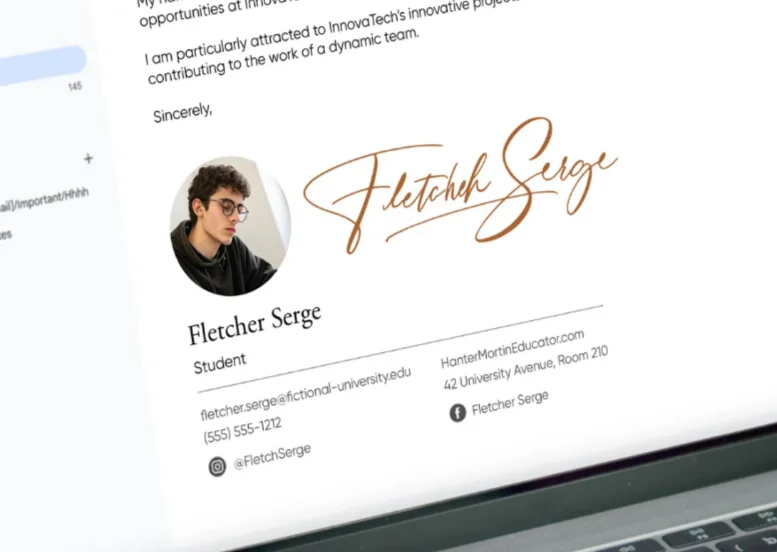
署名欄へ移動する
ページをスクロールする
スクロールを開始します。言語、会話表示、画像に関するセクションを通過します。続けてください。 署名のセクションは一番上にはありません。この部分は急がないでください。スクロールが速すぎると、見逃してしまうかもしれません。署名」セクションを探す
太字で "Signature"(署名)と書かれたセクションが表示されれば、そのセクションを見つけたことがわかります。通常、一般設定のページの半分ほど下にあります。 今現在、署名を設定したことがない場合、「署名なし」というデフォルトの設定か、職場や学校のアカウントを使っていてあらかじめ署名が設定されている場合は、基本的な署名が表示されます。 この下に「+ 新規作成」ボタンがある。これが次の目的だ。署名の内容を設定する
ここであなたの署名に命が吹き込まれます。Gmailが提供するエディタは、一見してわかる以上に強力です。
エディターを使ってサインを作る
あなたは今、真っ白なキャンバスを手に入れました。テキストボックスの上にある書式設定ツールバーには、フォント、サイズ、太字、斜体、整列、リンク、画像などのオプションがあります。
シンプルに始めよう。すぐに派手にしようとしないでください。まずは基本的な情報を入力してください。
エディターはミニ・ワープロのように機能する。入力、削除、コピー、貼り付けなど、通常の操作はすべて可能だ。しかし、ワープロとは異なり、電子メールでどのように見えるかを考える必要があります。
氏名、役職、連絡先情報を追加
最初の行はフルネームで始める。これは人々が最初に目にするものなので、明確にしましょう。
Enterキーを押し、次の行にあなたの役職名を追加する。「マーケティング・マネージャー」、「ソフトウェア開発者」、「最高経営責任者(CEO)」など、あなたの役職を入力してください。
次に連絡先の詳細を追加する。電話番号、Eメールアドレス(そう、たとえ相手がすでにあなたにEメールを送っていたとしても。
これが基本的な構成だ:
- お名前
- 役職名
- 会社名
- 電話: (123) 456-7890
- Eメール:your.email@company.com
各情報を1行にまとめましょう。こうすることでスキャンしやすくなります。段落を探さなくても、一目で電話番号がわかるようにしましょう。
企業ロゴの挿入
視覚的なブランディングを加えたいですか?フォーマットツールバーの画像アイコンをクリックしてください。画像をアップロードするか、オンラインにリンクするかの2つのオプションが表示されます。
会社のロゴがオンラインに保存されている場合(例えば会社のウェブサイト)、直接リンクすることができます。そうでない場合は、パソコンからアップロードしてください。
アップロードする前にロゴのサイズを変更してください。メールの署名は広告塔ではありません。幅200-300ピクセルのロゴで十分です。それ以上大きいと、署名が圧迫され、プロらしくなくなります。
画像を挿入したら、Gmail内で画像をクリックし、角をドラッグしてサイズを変更できます。通常、署名の上部または下部に配置します。
ロゴの代わりに写真を入れる人もいます。フリーランスや自営業の場合は特にそうです。ただ、休暇中の自撮り写真ではなく、プロフェッショナルなヘッドショットであることを確認してください。
署名テキストのフォーマット
それでは、洗練された印象を与えましょう。あなたの名前を強調し、フォントサイズを少し大きくする。
名前を太字にした方がいいかもしれない。太字を好む人もいれば、そうでない人もいる。両方試してみて、何がしっくりくるか試してみてください。
異なる色を控えめに使うことを検討しましょう。会社名をブランドカラーにしたり、リンクを特定の色合いの青にしたり。でも、やりすぎは禁物です。
配置も重要です。ほとんどの署名は左寄せがベストですが、もしあなたのデザインでテキストを中央揃えにしたい場合は、それも選択肢のひとつです。多くの人が携帯電話でメールをチェックしており、小さな画面では中央揃えのテキストは奇妙に見えることがあります。
ソーシャルメディアのアイコンを追加したいですか?あなたのプロフィールにリンクする小さな画像を挿入できます。画像アイコンをクリックし、ソーシャルアイコンをアップロードし、各アイコンをクリックしてツールバーのリンクボタンを押し、プロフィールのURLを貼り付けます。
覚えておこう:少ないことは多いことだ。情報やグラフィックを詰め込んだ署名は雑然とした印象を与える。必要なものを選び、それ以外は省く。

「Ge-SignでGmailの署名を作成したところ、携帯電話でもデスクトップでもすぐにプロフェッショナルで読みやすいものになりました。
メリーD., フォトグラファー
署名使用パラメータの設定
せっかく署名を作ったのに、Gmailはいつ使えばいいのかわからない。教えてあげましょう。
どの新着メールに署名を付けるかを選択する
署名エディタのすぐ下に、"For new emails use "というドロップダウンメニューがあります。それをクリックしてください。
あなたの署名のリストが表示されます。それを選択してください。
これはGmailに伝えます:"ゼロから新しいメールを作成するときはいつでも、自動的にこの署名を一番下に置く"
複数の署名を設定している場合、新規メッセージのデフォルトをどれにするかを選択できます。メール作成時に手動で別の署名に切り替えることもできますが、この設定により、いつも使う署名が決まります。
返信があなたの署名を得るかどうかを決める
そのすぐ下にもう一つドロップダウンがある:"返信/転送使用時"
これは判断基準だ。返信を含め、すべてのメッセージに自分の完全な署名を入れたい人もいます。また、やりすぎだと考える人もいます。会話のスレッドの途中にいるとき、本当に毎回自分の連絡先がすべて表示される必要があるのでしょうか?
ここには3つの選択肢がある:
- 署名名を選択すると、すべての返信と転送に署名が含まれます。
- 新しいEメールにのみ署名したい場合は、「署名なし」を選択します。
- あるいは、返信用に特別に作成したものであれば、簡略化した署名を選ぶ。
私の考えは?仕事上のやり取りの場合、最初の返信には電話番号を記載するが、すべての往復メッセージに記載する必要があるかどうかは考慮すること。同じ相手と1日に5回もやり取りするなら、相手はあなたの電話番号を5回も見る必要はない。
しかし、Gmailには「最初の返信時のみ」というオプションはないので、すべてか何もしないかを選ぶ必要がある。
変更を保存し、署名をテストする
ほぼ完了。しかし、重要なステップが1つ残っています。それは、作成したものを実際に保存することです。
ページの一番下までスクロールする
ここで人は失敗する。美しい署名を作成し、設定タブを閉じ、なぜそれがメールに表示されないのか不思議に思うのです。
変更を保存しなければならない。
設定ページをずっと下にスクロールしてください。署名セクションを過ぎ、あなたが触れなかった他のすべての設定を過ぎます。スクロールできなくなるまで続けてください。
変更を保存」をクリックする
設定ページの一番下に "変更を保存 "というボタンがあります。通常はオレンジ色で見逃しにくい。
それをクリックしてください。Gmailがすべてを保存し、ページを更新します。変更内容が保存されたという確認メッセージが上部に表示されます。
このステップはスキップしないでください。保存せずに設定を閉じると、今やったことがすべて消えてしまいます。
新しいメールで署名をテストする
いよいよ正念場です。メール作成」をクリックし、新規メールを作成します。
メッセージの空白の本文を過ぎて下にスクロールします。下の方に署名が自動的に表示されるはずです。表示されたら、おめでとうございます。
表示されない場合は、設定に戻り、2つのことをチェックする:
- 変更を保存」を実際にクリックしましたか?
- For new emails use "のドロップダウンメニューで署名を選択しましたか?
署名が表示されない最も一般的な理由はこの2つです。
新しいメールにあなたの署名が表示されたら、自分自身にテストメッセージを送ってみましょう。受信したときにどのように見えるかをチェックしてください。書式は保持されていますか?リンクは機能していますか?ロゴは正しく表示されていますか?
もし何かおかしいようであれば、設定に戻って調整してください。署名セクションで署名の名前をクリックし、変更を加えて再度保存すれば、いつでも署名を編集することができます。
もうひとつ確認しておきたいのは、携帯電話でメールを作成することです。モバイルのGmailアプリでは署名が表示されますが、小さな画面では書式が縮小されたり、配置が変更されたりすることがあります。あなたの署名がモバイルで奇妙に見える場合は、それを簡素化するか、画像サイズを調整する必要があるかもしれません。
これで完了です。あなたの署名は、すべてのEメールで自動的に機能するようになりました。もう考える必要はありません。ただそこにあるだけで、あなたのメールはよりプロフェッショナルに見え、人々はあなたに簡単に連絡を取ることができるのです。
変更したくなったら、歯車のアイコンに戻り、「すべての設定を見る」をクリックし、署名セクションまでスクロールダウンして編集すればいい。昇進したら役職名を変更したり、引っ越したら電話番号を変更したり、いつでも好きなときに署名のデザインを一新できる。
また、プレーンテキストよりも個人的なもの、つまり、あなた自身がメールに署名したような雰囲気を出したいのであれば、カリグラフィースタイルの署名があなたのメッセージを際立たせることを覚えておいてください。ちょっとした工夫ですが、小さな工夫が大きな違いを生むこともあります。
文責:Ge-Sign編集部。