Hver e-mail, du sender, fortæller folk noget om dig. Dit navn, din rolle, hvordan man får fat i dig - alt dette er vigtigt. En signatur håndterer dette automatisk, og Gmail gør det overraskende nemt at sætte det op.
Men nu skal du høre: En signatur skal ikke bare være almindelig tekst med dine kontaktoplysninger. Den kan se professionel ud, indeholde din branding og endda have det personlige præg, der får dine e-mails til at skille sig ud. Hvis du leder efter noget mere karakteristisk, kan en kalligrafi signatur generator kan hjælpe dig med at skabe en håndskrevet signatur, der giver elegance til hver eneste besked, du sender.
Lad mig føre dig gennem hele processen. Det tager cirka fem minutter, og når det er gjort, behøver du ikke at tænke på det igen.
Indholdsfortegnelse
Start med at få adgang til Gmail-indstillinger
En ting ad gangen - du skal ind det rigtige sted. Gmail gemmer de fleste af sine stærke funktioner bag en indstillingsmenu, og signaturer er ingen undtagelse.
Åbn din Gmail-indbakke
Gå til gmail.com, og log ind på din konto. Du gør det sikkert hver dag, så denne del er ligetil. Bare sørg for, at du er logget ind på den rigtige konto, hvis du har flere e-mailadresser.
Når du er inde, ser du din indbakke med alle dine e-mails. De indstillinger, vi har brug for, er ikke synlige med det samme - Gmail holder sin brugerflade ren ved at gemme avancerede indstillinger væk.
Find ikonet for indstillinger
Se i øverste højre hjørne af din skærm. Du kan se et tandhjulsikon ved siden af dit profilbillede. Det er din indgang til alle Gmail-indstillinger.
Klik på den. Der vises en rullemenu med hurtige indstillinger - ting som visningstæthed, tema og et par andre muligheder. Men vi er nødt til at gå dybere.
Vælg 'Se alle indstillinger'
Øverst i denne dropdown-menu ser du "Se alle indstillinger". Klik på den.
Dette åbner den fulde indstillingsside, hvor Gmail opbevarer alle sine konfigurationsmuligheder. Du lander som standard på fanen "Generelt", som er præcis, hvor vi skal være. Hvis du ved et uheld kommer til at klikke væk, skal du bare trykke på tandhjulsikonet igen og vælge "Se alle indstillinger" for at komme tilbage.
Opret en ny signatur
Klik på knappen 'Opret ny'
Tryk på knappen "+ Opret ny". Der vises et lille popup-vindue, hvor du bliver bedt om at navngive din signatur. Hvorfor vil Gmail have, at du giver den et navn? Fordi du kan oprette flere signaturer til forskellige formål. En til professionelle e-mails, en anden til uformel korrespondance og måske en tredje til specifikke projekter. Navne hjælper dig med at holde styr på dem.Indtast et signaturnavn
Skriv noget, der giver mening for dig. "Arbejde", "Professionel", "Hoved" eller endda dit egentlige navn - hvad som helst, der hjælper dig med at huske, hvad denne signatur er til for. Hvis du kun vil have én signatur, skal du bare kalde den "Main" eller "Default". Hold det enkelt.Klik på 'Opret' igen
Når du har indtastet navnet, skal du klikke på knappen "Opret" i pop op-vinduet. Vinduet lukkes, og pludselig ser du en teksteditor dukke op i signatursektionen. Dette er dit arbejdsområde. Alt, hvad du opretter her, vil automatisk blive vedhæftet dine e-mails i henhold til de regler, du opstiller senere.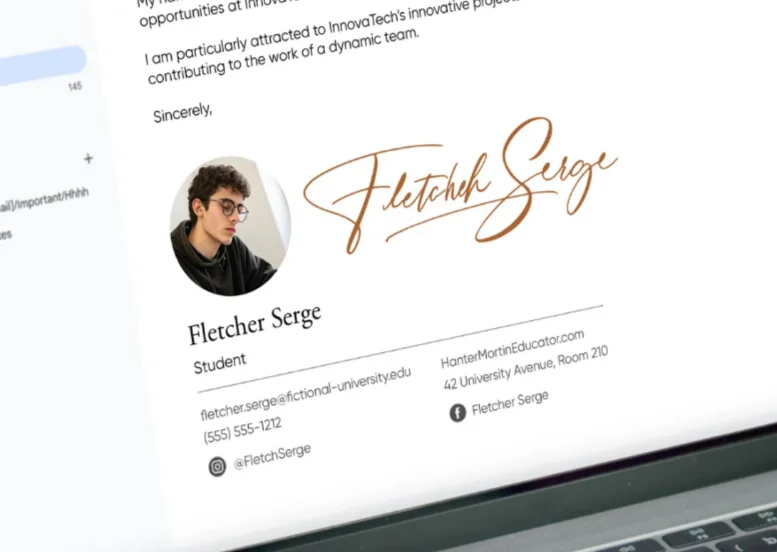
Naviger til underskriftssektionen
Rul ned på siden
Begynd at scrolle. Du kommer igennem afsnit om sprog, samtalevisning og billeder. Bliv ved med at scrolle. Signaturafsnittet er ikke øverst - Gmail gemmer det et stykke nede på siden. Lad være med at skynde på denne del. Hvis du scroller for hurtigt, går du måske glip af den.Find afsnittet 'Underskrift'
Du ved, at du har fundet det, når du ser et afsnit mærket "Signatur" med fed skrift. Det er normalt omkring halvvejs nede på siden Generelle indstillinger. Lige nu, hvis du aldrig har oprettet en signatur før, vil du enten se en standardindstilling, der siger "Ingen signatur", eller muligvis en grundlæggende signatur, hvis du bruger en arbejds- eller skolekonto, der kom med en forudkonfigureret. Under dette er der en "+ Opret ny"-knap. Det er den, vi skal bruge nu.- Sig farvel til beskidte kruseduller
- Få en slank, selvsikker signatur på få dage
Konfigurer dit signaturindhold
Det er her, din signatur kommer til live. Den editor, Gmail tilbyder, er mere kraftfuld, end den ser ud ved første øjekast.
Brug editoren til at opbygge din signatur
Du har et tomt lærred nu. Formateringsværktøjslinjen over tekstboksen giver dig muligheder: skrifttyper, størrelser, fed, kursiv, justering, links og billeder.
Begynd enkelt. Prøv ikke at blive fancy med det samme. Skriv dine grundlæggende oplysninger først, så får vi det til at se godt ud.
Editoren fungerer som en mini-tekstbehandler. Du kan skrive, slette, kopiere, indsætte - alt det sædvanlige. Men i modsætning til et tekstbehandlingsprogram skal du tænke på, hvordan det ser ud i en e-mail, hvilket betyder, at du skal holde det kompakt og læsbart.
Tilføj dit navn, din titel og dine kontaktoplysninger
Begynd med dit fulde navn på første linje. Det er det, folk ser først, så gør det tydeligt.
Tryk på Enter, og tilføj din jobtitel på næste linje. "Marketingchef", "softwareudvikler", "CEO" - hvad end din rolle er.
Tilføj derefter dine kontaktoplysninger. Telefonnummer, e-mailadresse (ja, selv om de allerede sender dig en e-mail - folk videresender beskeder) og måske din LinkedIn-profil, hvis den er relevant for dit arbejde.
Her er en grundlæggende struktur, der fungerer:
- Dit navn
- Din jobtitel
- Virksomhedens navn
- Telefon: (123) 456-7890
- E-mail: your.email@company.com
Hold hver oplysning på sin egen linje. Det gør det nemt at scanne. Folk skal kunne få fat i dit telefonnummer på et øjeblik uden at skulle gennem et helt afsnit med tekst.
Indsæt dit firmalogo
Vil du tilføje lidt visuel branding? Klik på billedikonet i formateringsværktøjslinjen. Du får to muligheder: Upload et billede eller link til et online.
Hvis dit firmalogo er gemt online (f.eks. på din virksomheds hjemmeside), kan du linke direkte til det. Ellers skal du uploade det fra din computer.
Her er et tip: Ændr størrelsen på dit logo, før du uploader det. E-mailsignaturer er ikke reklametavler. Et logo, der er 200-300 pixels bredt, er rigeligt. Alt, hvad der er større, vil overvælde din signatur og få den til at se uprofessionel ud.
Når du har indsat billedet, kan du klikke på det og trække i hjørnerne for at ændre størrelsen på det i Gmail. Placer det, hvor det giver mening - normalt i toppen eller bunden af din signatur.
Nogle sætter deres foto på i stedet for et logo. Det er også fint, især hvis du er freelancer eller driver din egen virksomhed. Bare sørg for, at det er et professionelt headshot, ikke en ferieselfie.
Formater din signaturtekst
Lad os nu få det til at se poleret ud. Fremhæv dit navn, og øg skriftstørrelsen en smule - måske 14pt, mens du holder resten på 10pt eller 11pt.
Det kan være en god idé at skrive dit navn med fed skrift. Nogle mennesker foretrækker det, andre gør ikke. Prøv begge dele, og se, hvad der føles rigtigt.
Overvej at bruge forskellige farver sparsomt. Måske vises dit firmanavn i din brandfarve, eller dine links har en bestemt blå nuance. Men lad være med at overdrive - det er ikke en regnbue.
Justering er også vigtig. De fleste signaturer ser bedst ud, hvis de er venstrejusteret, men hvis dit design kræver centreret tekst, er det en mulighed. Bare sørg for, at den er læsbar på mobile enheder - mange mennesker tjekker e-mail på deres telefoner, og centreret tekst kan se underlig ud på små skærme.
Vil du tilføje ikoner til sociale medier? Du kan indsætte små billeder, der linker til dine profiler. Klik på billedikonet, upload dine sociale ikoner, klik derefter på hvert enkelt, tryk på link-knappen i værktøjslinjen, og indsæt din profil-URL.
Husk: mindre er mere. En signatur fyldt med information og grafik ser rodet ud. Vælg det væsentlige, og udelad resten.

"Ge-Sign skabte min Gmail-signatur, og den så straks professionel og læsbar ud på både min telefon og min computer."
Merry D., fotograf
Indstil parametre for brug af signaturer
Du har lavet din signatur, men Gmail ved endnu ikke, hvornår den skal bruges. Lad os fortælle den det.
Vælg hvilke nye e-mails, der får din signatur
Lige under signatur-editoren kan du se en dropdown-menu med teksten "Til brug for nye e-mails". Klik på den.
Du vil se en liste over alle dine signaturer (lige nu sandsynligvis kun den, du har oprettet). Vælg den.
Dette fortæller Gmail: "Når jeg skriver en ny e-mail fra bunden, skal denne signatur automatisk sættes nederst."
Hvis du har sat flere signaturer op, kan du vælge, hvilken der skal være din standard for nye beskeder. Du kan altid skifte til en anden signatur manuelt, når du skriver, men dette er din foretrukne mulighed.
Beslut, om svarene skal have din underskrift
Der er en anden dropdown lige under den: "Ved brug af svar/videresendelse".
Det er en vurderingssag. Nogle mennesker vil have deres fulde signatur på hver eneste besked, inklusive svar. Andre synes, det er overkill - når du er midt i en samtaletråd, har du så virkelig brug for, at alle dine kontaktoplysninger vises hver gang?
Du har tre muligheder her:
- Vælg dit signaturnavn for at inkludere det i alle svar og videresendelser
- Vælg "Ingen signatur", hvis du kun vil have den på nye e-mails
- Eller vælg en forenklet signatur, hvis du har lavet en specielt til svar.
Min holdning? Ved professionel korrespondance skal du inkludere det i det første svar, men overvej, om det behøver at stå i hver eneste besked. Hvis du skriver frem og tilbage fem gange på en dag med den samme person, behøver vedkommende ikke at se dit telefonnummer fem gange.
Men Gmail har ikke en "kun ved første svar"-mulighed, så du er nødt til at vælge alt eller intet.
Gem dine ændringer, og test signaturen
Du er næsten færdig. Men der er et afgørende skridt tilbage - faktisk at gemme det, du har skabt.
Rul til bunden af siden
Det er her, folk går galt i byen. De opretter en smuk signatur, lukker fanen med indstillinger og undrer sig over, hvorfor den ikke vises i deres e-mails.
Du skal gemme dine ændringer.
Rul hele vejen ned på indstillingssiden. Forbi signatursektionen, forbi alle de andre indstillinger, du ikke har rørt ved. Bliv ved, indtil du ikke kan scrolle mere.
Klik på 'Gem ændringer'
Allernederst på indstillingssiden finder du en knap, hvor der står "Gem ændringer". Den er som regel orange og svær at overse - når man endelig kommer derned.
Klik på den. Gmail gemmer alt og opdaterer siden. Du vil se en bekræftelsesmeddelelse øverst, der siger, at dine ændringer er blevet gemt.
Spring ikke dette trin over. Hvis du lukker indstillingerne uden at gemme, forsvinder alt, hvad du lige har gjort.
Test din signatur i en ny e-mail
Nu kommer sandhedens øjeblik. Klik på "Skriv" for at starte en ny e-mail.
Rul ned forbi den tomme del af beskeden. Din signatur bør vises automatisk i bunden. Hvis den gør det - tillykke, du har opsat din Gmail-signatur.
Hvis den ikke vises, skal du gå tilbage til indstillingerne og tjekke to ting:
- Klikkede du rent faktisk på "Gem ændringer"?
- Har du valgt din signatur i rullemenuen "Til brug for nye e-mails"?
Det er de to mest almindelige årsager til, at signaturer ikke dukker op.
Når du ser din signatur i den nye e-mail, kan du sende dig selv en testbesked. Tjek, hvordan den ser ud, når du modtager den. Holder formateringen? Virker dine links? Vises dit logo korrekt?
Hvis noget ser forkert ud, skal du gå tilbage til indstillingerne og justere. Du kan redigere din signatur når som helst ved at klikke på dens navn i signatursektionen, foretage dine ændringer og gemme igen.
Endnu en ting at tjekke: Skriv en e-mail på din telefon. Mobile Gmail-apps viser signaturer, men nogle gange bliver formateringen klemt eller omarrangeret på mindre skærme. Hvis din signatur ser underlig ud på mobilen, skal du måske forenkle den eller justere billedstørrelsen.
Så er det klaret. Din signatur fungerer nu automatisk i hver eneste e-mail. Du behøver ikke længere at tænke over den - den er der bare, får dine e-mails til at se mere professionelle ud og giver folk en nem måde at få fat i dig på.
Hvis du nogensinde får lyst til at ændre den, skal du bare gå tilbage til tandhjulsikonet, klikke på "Se alle indstillinger", rulle ned til signatursektionen og redigere løs. Du kan opdatere din jobtitel, når du bliver forfremmet, ændre dit telefonnummer, hvis du flytter, eller helt redesigne din signatur, når du har lyst til det.
Og hvis du vil have noget mere personligt end almindelig tekst - noget, der føles, som om du faktisk selv har underskrevet e-mailen - så husk, at en signatur i kalligrafistil kan få dine beskeder til at skille sig ud. Det er en lille detalje, men nogle gange er det de små detaljer, der gør den største forskel.
Skrevet af Ge-Sign-redaktionen.