كل بريد إلكتروني ترسله يخبر الناس بشيء عنك. اسمك ودورك وكيفية الوصول إليك - كل هذا مهم. يعالج التوقيع هذا الأمر تلقائياً، ويسهل Gmail إعداده بشكل مدهش.
ولكن إليك الأمر: لا ينبغي أن يكون التوقيع مجرد نص عادي يحتوي على تفاصيل الاتصال الخاصة بك. يمكن أن يبدو التوقيع احترافيًا، ويتضمن علامتك التجارية، وحتى أن يكون له تلك اللمسة الشخصية التي تجعل رسائلك الإلكترونية مميزة. إذا كنت تبحث عن شيء أكثر تميزًا، فإن مولد توقيع الخط العربي يمكن أن يساعدك في إنشاء توقيع بخط اليد يضيف أناقة إلى كل رسالة ترسلها.
دعني أشرح لك العملية بأكملها. تستغرق العملية حوالي خمس دقائق، وبمجرد الانتهاء منها، لن تضطر إلى التفكير فيها مرة أخرى.
جدول المحتويات
ابدأ بالوصول إلى إعدادات Gmail
أول الأشياء أولاً - تحتاج إلى الدخول إلى المكان الصحيح. يخفي Gmail معظم ميزاته القوية خلف قائمة الإعدادات، والتوقيعات ليست استثناءً.
افتح صندوق الوارد في Gmail
توجه إلى gmail.com وقم بتسجيل الدخول إلى حسابك. ربما تفعل ذلك كل يوم، لذا فإن هذا الجزء سهل ومباشر. فقط تأكد من تسجيل الدخول إلى الحساب الصحيح إذا كنت تدير عدة عناوين بريد إلكتروني.
بمجرد دخولك، سترى صندوق الوارد الخاص بك مع جميع رسائل البريد الإلكتروني الخاصة بك. الإعدادات التي نحتاجها غير مرئية على الفور - يحافظ Gmail على نظافة واجهته من خلال إخفاء الخيارات المتقدمة.
ابحث عن أيقونة الإعدادات
انظر إلى الزاوية العلوية اليمنى من شاشتك. سترى أيقونة الترس بجوار صورة ملفك الشخصي. هذه هي بوابتك إلى جميع إعدادات Gmail.
انقر عليها. ستظهر قائمة منسدلة تحتوي على إعدادات سريعة - أشياء مثل كثافة العرض، والقالب، وبعض الخيارات الأخرى. ولكننا نحتاج إلى التعمق أكثر.
حدد "عرض جميع الإعدادات
في الجزء العلوي من القائمة المنسدلة، سترى "عرض جميع الإعدادات". انقر عليها.
هذا يفتح صفحة الإعدادات الكاملة حيث يحتفظ Gmail بجميع خيارات التكوين الخاصة به. ستصل إلى علامة التبويب "عام" بشكل افتراضي، وهو بالضبط المكان الذي نحتاج أن نكون فيه. إذا نقرت بعيدًا عن طريق الخطأ، فقط اضغط على أيقونة الترس مرة أخرى واختر "عرض جميع الإعدادات" للعودة.
إنشاء توقيع جديد
انقر على زر "إنشاء جديد
اضغط على زر "+ إنشاء جديد". ستظهر نافذة منبثقة صغيرة تطلب منك تسمية توقيعك. لماذا يريد منك Gmail تسميته؟ لأنه يمكنك إنشاء توقيعات متعددة لأغراض مختلفة. واحدة لرسائل البريد الإلكتروني الاحترافية، وأخرى للمراسلات غير الرسمية، وربما ثالثة لمشاريع محددة. وجود أسماء يساعدك على تنظيمها.أدخل اسم التوقيع
اكتب شيئًا منطقيًا بالنسبة لك. "العمل" أو "المهنية" أو "الرئيسية" أو حتى اسمك الفعلي - أيًا كان ما يساعدك على تذكر الغرض من هذا التوقيع. إذا كنت تخطط للحصول على توقيع واحد فقط، فسمه "رئيسي" أو "افتراضي". اجعل الأمر بسيطاً.انقر فوق "إنشاء" مرة أخرى
بمجرد إدخال الاسم، انقر على زر "إنشاء" في تلك النافذة المنبثقة. ستُغلق النافذة، وفجأةً سترى محرر نصوص يظهر في قسم التوقيع. هذه هي مساحة العمل الخاصة بك. كل ما تنشئه هنا سيُرفق تلقائيًا برسائلك الإلكترونية وفقًا للقواعد التي أعددتها لاحقًا.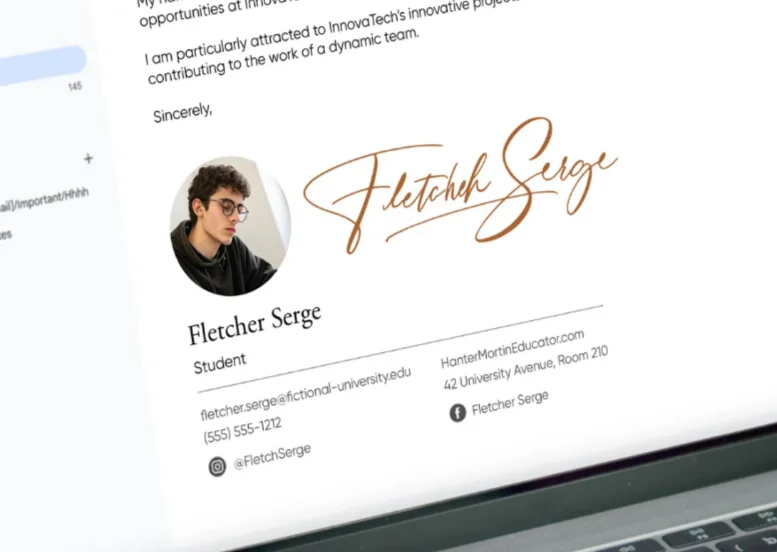
الانتقال إلى قسم التوقيع
قم بالتمرير لأسفل الصفحة
ابدأ التمرير. ستمر عبر أقسام حول اللغة وعرض المحادثة والصور. استمر. قسم التوقيع ليس في الجزء العلوي - يقوم Gmail بدفنه قليلاً أسفل الصفحة. لا تتعجل في هذا الجزء. إذا قمت بالتمرير بسرعة كبيرة، فقد يفوتك.حدد موقع قسم "التوقيع
ستعرف أنك عثرت عليه عندما ترى قسمًا بعنوان "التوقيع" بالخط العريض. عادةً ما يكون في منتصف صفحة الإعدادات العامة. في الوقت الحالي، إذا لم تكن قد أعددت توقيعًا من قبل، فسترى إما إعدادًا افتراضيًا يقول "لا توقيع" أو ربما توقيعًا أساسيًا إذا كنت تستخدم حساب عمل أو حساب مدرسة تم تكوينه مسبقًا. أسفل هذا، يوجد زر "+ إنشاء جديد". هذا ما نسعى إليه بعد ذلك.- قل وداعاً للخربشات الفوضوية
- احصل على توقيع أنيق وواثق في أيام
تكوين محتوى التوقيع الخاص بك
هذا هو المكان الذي ينبض فيه توقيعك بالحياة. المحرر الذي يوفره Gmail أقوى مما يبدو للوهلة الأولى.
استخدم المحرر لبناء توقيعك
لديك لوحة فارغة الآن. يمنحك شريط أدوات التنسيق الموجود أعلى مربع النص خيارات: الخطوط، والأحجام، والخطوط، والخط الغامق، والمائل، والمحاذاة، والروابط، والصور.
ابدأ ببساطة. لا تحاول أن تكون مبهرجاً على الفور. اكتب معلوماتك الأساسية أولاً، ثم سنجعلها تبدو جيدة.
يعمل المحرر مثل معالج النصوص المصغر. يمكنك الكتابة والحذف والنسخ واللصق - كل الأشياء المعتادة. ولكن على عكس معالج النصوص، عليك التفكير في كيفية ظهور ذلك في رسالة بريد إلكتروني، مما يعني إبقاءه مضغوطًا وقابلًا للقراءة.
أضف اسمك ولقبك ومعلومات الاتصال بك
ابدأ باسمك الكامل في السطر الأول. هذا ما سيراه الناس أولاً، لذا اجعله واضحاً.
اضغط على Enter وأضف المسمى الوظيفي في السطر التالي. "مدير تسويق"، "مطور برمجيات"، "مدير تنفيذي" - أياً كان دورك.
ثم أضف تفاصيل الاتصال بك. رقم الهاتف، وعنوان البريد الإلكتروني (نعم، حتى لو كانوا يرسلون لك بريدًا إلكترونيًا بالفعل - يقوم الناس بإعادة توجيه الرسائل)، وربما ملفك الشخصي على موقع LinkedIn إذا كان ذلك مرتبطًا بعملك.
إليك الهيكل الأساسي الذي يعمل:
- اسمك
- المسمى الوظيفي
- اسم الشركة
- رقم الهاتف: (123) 456-7890
- البريد الإلكتروني: your.email@company.com
احتفظ بكل معلومة في السطر الخاص بها. هذا يجعلها قابلة للفحص. يجب أن يتمكن الأشخاص من الحصول على رقم هاتفك في لمحة سريعة دون البحث في فقرة نصية.
إدراج شعار شركتك
هل تريد إضافة بعض العلامات التجارية المرئية؟ انقر على أيقونة الصورة في شريط أدوات التنسيق. ستحصل على خيارين: رفع صورة أو الارتباط بصورة على الإنترنت.
إذا كان شعار شركتك مخزناً على الإنترنت (على الموقع الإلكتروني لشركتك، على سبيل المثال)، يمكنك الارتباط به مباشرةً. خلاف ذلك، قم بتحميله من جهاز الكمبيوتر الخاص بك.
إليك نصيحة: قم بتغيير حجم شعارك قبل التحميل. توقيعات البريد الإلكتروني ليست لوحات إعلانية. الشعار الذي يتراوح عرضه بين 200 و300 بيكسل كافٍ. أي شيء أكبر من ذلك سوف يطغى على توقيعك ويجعله يبدو غير احترافي.
بمجرد إدراج الصورة، يمكنك النقر عليها وسحب الزوايا لتغيير حجمها داخل Gmail. ضعها في المكان المنطقي - عادةً في أعلى أو أسفل توقيعك.
يضع بعض الأشخاص صورهم بدلاً من الشعار. لا بأس بذلك أيضاً، خاصة إذا كنت تعمل لحسابك الخاص أو تدير عملك الخاص. فقط تأكد من أنها صورة شخصية احترافية، وليست صورة شخصية أثناء العطلة.
تنسيق نص التوقيع الخاص بك
الآن دعنا نجعلها تبدو مصقولة. قم بتمييز اسمك وقم بزيادة حجم الخط قليلاً - ربما 14 نقطة مع الاحتفاظ بالباقي عند 10 نقاط أو 11 نقطة.
قد ترغب في جعل اسمك بالخط العريض. بعض الناس يفضلون ذلك، والبعض الآخر لا يفضلونه. جرب كلا الأمرين وانظر ما يناسبك.
ضع في اعتبارك استخدام ألوان مختلفة باعتدال. ربما يظهر اسم شركتك بلون علامتك التجارية، أو أن تكون روابطك بلون أزرق معين. لكن لا تبالغ - فهذا ليس قوس قزح.
المحاذاة مهمة أيضًا. تبدو معظم التواقيع أفضل محاذاة إلى اليسار، ولكن إذا كان تصميمك يتطلب نصاً في المنتصف، فهذا خيار متاح. فقط تأكد من أنه يمكن قراءته على الأجهزة المحمولة - فالكثير من الأشخاص يتفقدون البريد الإلكتروني على هواتفهم، وقد يبدو النص الذي يتوسطه النص غريبًا على الشاشات الصغيرة.
هل تريد إضافة أيقونات وسائل التواصل الاجتماعي؟ يمكنك إدراج صور صغيرة ترتبط بملفاتك الشخصية. انقر على أيقونة الصورة، وحمِّل أيقونات التواصل الاجتماعي الخاصة بك، ثم انقر على كل واحدة منها، واضغط على زر الرابط في شريط الأدوات، والصق عنوان URL لملفك الشخصي.
تذكر: الأقل هو الأكثر. التوقيع المحشو بالمعلومات والرسومات يبدو مزدحماً. اختر الأساسيات واترك الباقي.

"أنشأ Ge-Sign توقيعي على Gmail، وبدا التوقيع على الفور احترافيًا وقابلًا للقراءة على هاتفي وسطح المكتب."
ميري د.، مصور فوتوغرافي
تعيين معلمات استخدام التوقيع
لقد أنشأت توقيعك، لكن Gmail لا يعرف متى يستخدمه بعد. دعنا نخبره
اختر رسائل البريد الإلكتروني الجديدة التي تحصل على توقيعك
أسفل محرر التوقيع مباشرةً، سترى قائمة منسدلة بعنوان "لاستخدام رسائل البريد الإلكتروني الجديدة". انقر عليها.
سترى قائمة بجميع توقيعاتك (في الوقت الحالي، ربما فقط التوقيع الذي قمت بإنشائه). حددها.
هذا يخبر Gmail: "كلما قمت بإنشاء بريد إلكتروني جديد من البداية، ضع هذا التوقيع تلقائيًا في الأسفل."
إذا كان لديك توقيعات متعددة تم إعدادها، فيمكنك اختيار التوقيع الذي يجب أن يكون توقيعك الافتراضي للرسائل الجديدة. يمكنك دائمًا التبديل إلى توقيع مختلف يدويًا عند الإنشاء، ولكن هذا يحدد الخيار الذي ستختاره، وهو التوقيع الذي ستستخدمه.
تحديد ما إذا كانت الردود تحصل على توقيعك أم لا
توجد قائمة منسدلة أخرى أسفلها مباشرةً: "عند استخدام الرد/إعادة التوجيه."
هذا قرار تقديري. يريد بعض الأشخاص توقيعهم الكامل على كل رسالة، بما في ذلك الردود. يعتقد البعض الآخر أنه أمر مبالغ فيه - عندما تكون في منتصف سلسلة محادثة، هل تحتاج حقًا إلى ظهور تفاصيل الاتصال الكاملة الخاصة بك في كل مرة؟
لديك ثلاثة خيارات هنا
- حدد اسم التوقيع الخاص بك لتضمينه في جميع الردود وإعادة التوجيه
- اختر "بدون توقيع" إذا كنت تريده على رسائل البريد الإلكتروني الجديدة فقط
- أو اختر توقيعًا مبسطًا إذا كنت قد أنشأت توقيعًا مخصصًا للردود
ما رأيي؟ بالنسبة للمراسلات المهنية، قم بتضمينه في الرد الأول ولكن ضع في اعتبارك ما إذا كان يجب أن يكون في كل رسالة ذهاباً وإياباً. إذا كنت تتراسل مع نفس الشخص خمس مرات في يوم واحد، فلن يحتاج إلى رؤية رقم هاتفك خمس مرات.
لكن Gmail لا يحتوي على خيار "فقط في الرد الأول"، لذا سيكون عليك اختيار الكل أو لا شيء.
احفظ التغييرات واختبر التوقيع
أوشكت على الانتهاء. ولكن هناك خطوة واحدة حاسمة متبقية - حفظ ما قمت بإنشائه بالفعل.
انتقل إلى أسفل الصفحة
هنا حيث يخطئ الناس. فهم ينشئون هذا التوقيع الجميل، ويغلقون علامة تبويب الإعدادات، ويتساءلون لماذا لا يظهر في رسائلهم الإلكترونية.
يجب عليك حفظ التغييرات التي أجريتها.
مرر إلى أسفل صفحة الإعدادات. تجاوز قسم التوقيع، وتجاوز جميع الإعدادات الأخرى التي لم تلمسها. استمر حتى لا يمكنك التمرير بعد ذلك.
انقر فوق "حفظ التغييرات
في الجزء السفلي من صفحة الإعدادات، سترى في أسفل صفحة الإعدادات زرًا يقول "حفظ التغييرات". عادةً ما يكون لونه برتقالياً ويصعب تفويته - بمجرد أن تصل إلى هناك أخيراً.
انقر فوقه. سيقوم Gmail بحفظ كل شيء وتحديث الصفحة. سترى رسالة تأكيد في الأعلى تفيد بحفظ التغييرات التي أجريتها.
لا تتخطى هذه الخطوة. إذا أغلقت الإعدادات دون حفظ، سيختفي كل ما قمت به للتو.
اختبر توقيعك في بريد إلكتروني جديد
الآن لحظة الحقيقة. انقر فوق "إنشاء" لبدء رسالة بريد إلكتروني جديدة.
قم بالتمرير لأسفل بعد النص الفارغ للرسالة. يجب أن يظهر توقيعك تلقائياً في الأسفل. إذا ظهر - تهانينا، لقد نجحت في إعداد توقيعك على Gmail.
إذا لم يظهر، ارجع إلى الإعدادات وتحقق من أمرين:
- هل نقرت بالفعل على "حفظ التغييرات"؟
- هل حددت توقيعك في القائمة المنسدلة "لاستخدام رسائل البريد الإلكتروني الجديدة"؟
هذان هما السببان الأكثر شيوعاً لعدم ظهور التوقيعات.
بمجرد أن ترى توقيعك في ذلك البريد الإلكتروني الجديد، أرسل لنفسك رسالة اختبارية. تحقق من شكلها عندما تستلمها. هل يصمد التنسيق؟ هل تعمل الروابط الخاصة بك؟ هل يظهر شعارك بشكل صحيح؟
إذا بدا لك شيء ما معطلاً، فارجع إلى الإعدادات وعدّل. يمكنك تعديل توقيعك في أي وقت عن طريق النقر على اسمه في قسم التوقيع، وإجراء التغييرات الخاصة بك، والحفظ مرة أخرى.
شيء آخر يجب التحقق منه: قم بإنشاء بريد إلكتروني على هاتفك. تعرض تطبيقات Gmail للهاتف المحمول التوقيعات، ولكن في بعض الأحيان يتم ضغط التنسيق أو إعادة ترتيبه على الشاشات الأصغر. إذا بدا توقيعك غريباً على الهاتف المحمول، فقد تحتاج إلى تبسيطه أو تعديل أحجام الصور.
هذا كل شيء. يعمل توقيعك الآن تلقائيًا على كل بريد إلكتروني. لم يعد عليك التفكير في الأمر بعد الآن - إنه موجود هناك، مما يجعل رسائلك الإلكترونية تبدو أكثر احترافية ويمنح الناس طريقة سهلة للوصول إليك.
إذا أردت تغييره في أي وقت، ما عليك سوى العودة إلى أيقونة الترس تلك، والنقر على "عرض جميع الإعدادات"، والتمرير لأسفل إلى قسم التوقيع، والتعديل بعيدًا. يمكنك تحديث المسمى الوظيفي عندما تحصل على ترقية، أو تغيير رقم هاتفك إذا انتقلت، أو إعادة تصميم توقيعك بالكامل متى أردت ذلك.
وإذا كنت تريد شيئًا شخصيًا أكثر من النص العادي - شيء يشعرك وكأنك وقعت على البريد الإلكتروني بنفسك - تذكر أن التوقيع بأسلوب الخط يمكن أن يجعل رسائلك مميزة. إنها لمسة صغيرة، لكن اللمسات الصغيرة أحياناً تصنع الفارق الأكبر.
بقلم فريق تحرير Ge-Sign.